Upang mapanatili ang mga minamahal WhatsApp mga alaala sa iyong Android device? Madali lang! Mayroon kang mga pagpipilian: hayaan itong hawakan ang lahat nang awtomatikong o kunin ang mga reins sa iyong sarili.
Simulan natin ang mga bagay sa pamamagitan ng pag-aaral kung paano awtomatikong i-save ang mga larawan sa WhatsApp—para hindi ka makaligtaan kahit isang larawan na ibinahagi sa iyong mga chat!
Paano makatipid WhatsApp mga larawan sa Gallery awtomatikong
Kung ikaw ay tungkol sa kaginhawahan, bakit hindi mo hayaang WhatsApp Gawin ang mabigat na pag-angat? I-toggle lamang ang tampok na auto-save, at voilà! Ang bawat larawan at video ay maipapadala sa iyong aparato nang hindi mo itinataas ang isang daliri.
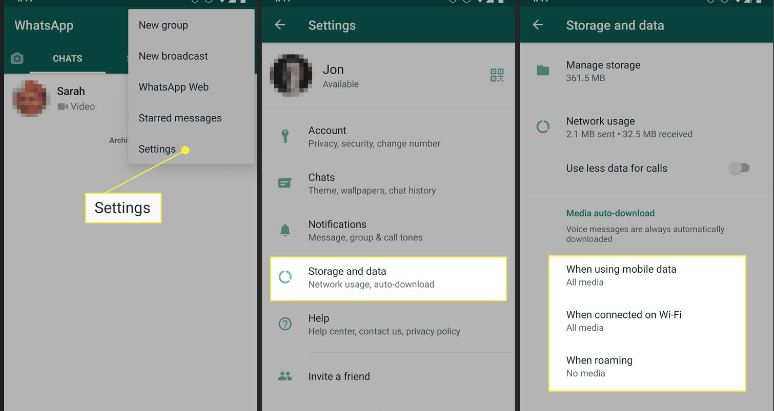
I-save WhatsApp Awtomatikong i-download ang mga larawan sa Android
- Buksan WhatsApp at i-tap ang tatlong tuldok na iyon sa sulok.
- Pumunta sa Mga Setting > Imbakan at Data.
- I-toggle ang switch para sa awtomatikong pag-download.
Mas gugustuhin mo bang maging mas hands-on? Walang problema! Sundin ang mga hakbang na ito:
- Buksan WhatsApp Pumunta sa chat gamit ang larawang nais mong i-save.
- I-tap ang larawan, pagkatapos ay pindutin ang tatlong tuldok sa itaas.
- Piliin ang 'I-save' at panoorin itong lumapag sa iyong gallery.
- Hindi mo ba nahanap ang pagpipilian na 'I-save'? Huwag mag-alala! Piliin lamang ang 'Ibahagi', pagkatapos ay 'I-save' o 'Google Photos' para sa pag-iingat.
I-save WhatsApp Awtomatikong i-gallery ang mga larawan sa iPhone
Sa iPhone? Ang pag-save ng mga larawan ay isang simoy ng hangin:
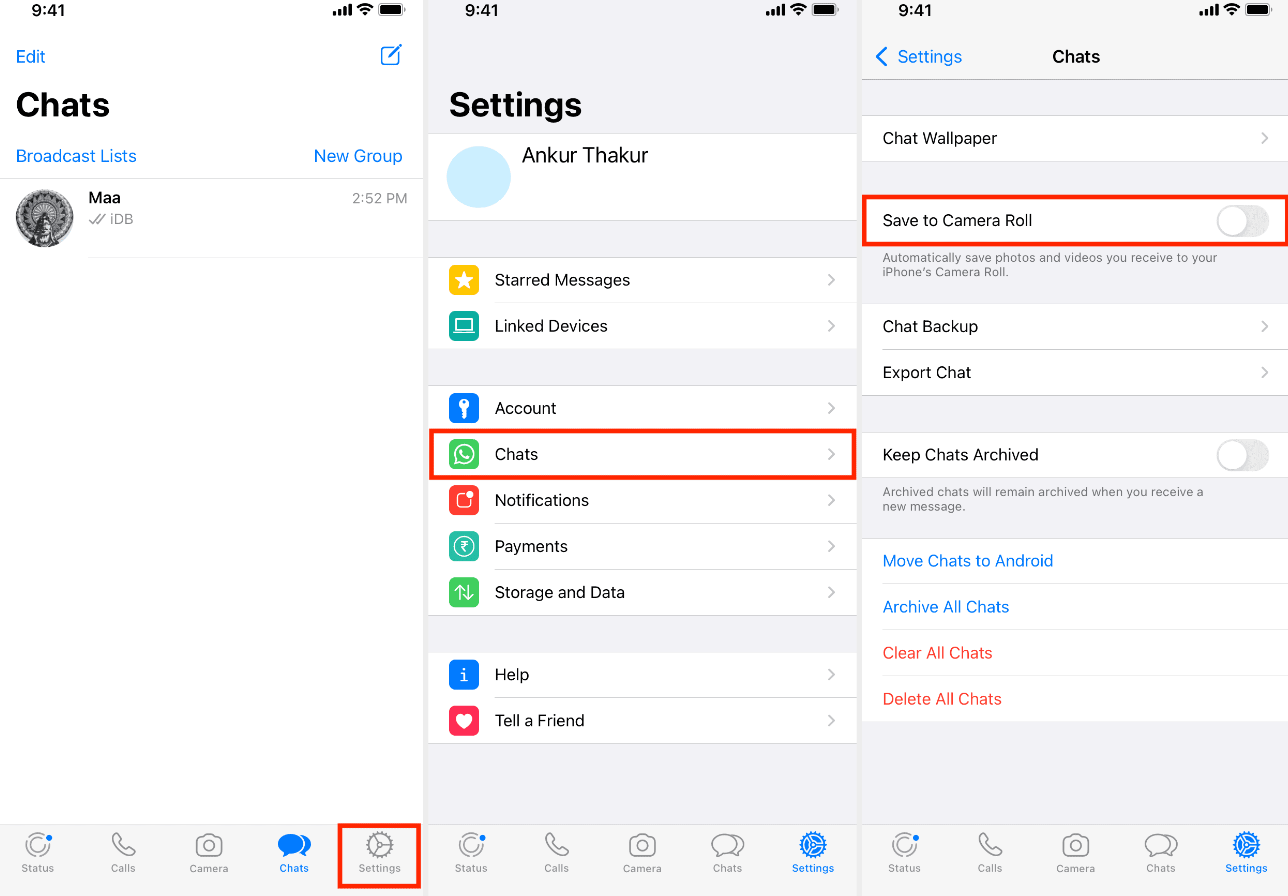
- Buksan WhatsApp Pumunta sa Mga Setting.
- I-tap ang 'Mga Chat' at i-toggle ang 'I-save sa Camera Roll'.
- Ngayon ang lahat ng iyong mga larawan ay maginhawa sa gallery ng iyong iPhone, maayos at maayos.
I-save WhatsApp Awtomatikong mga larawan sa PC
At kung ikaw ay higit pa sa isang PC tao, huwag mag-alala, kami ay may sa iyo sakop din doon:
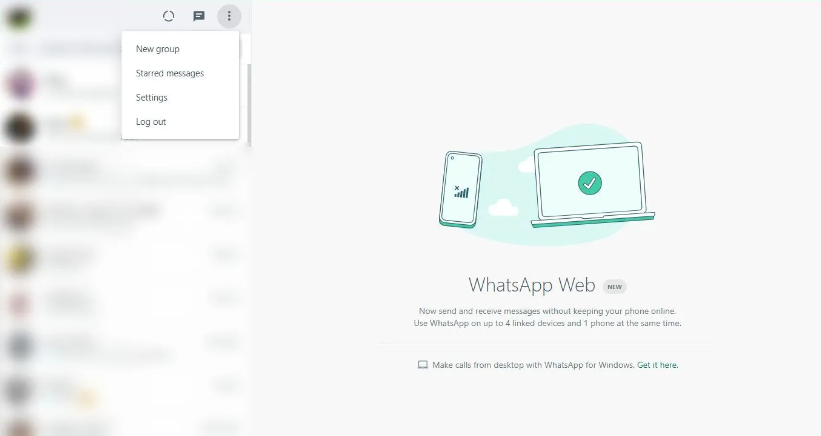
- Mag-apoy WhatsApp Web sa iyong computer.
- Buksan ang chat gamit ang larawang gusto mo.
- Mag-click sa tatlong tuldok, pagkatapos ay 'Media, Mga Link, at Docs'.
- Piliin ang iyong larawan at pindutin ang 'I-download'.
Paano Makatipid WhatsApp Mga Larawan sa Gallery nang Manu-mano
Kung mas gusto mong magkaroon ng higit na kontrol sa kung ano ang nai-save sa iyong telepono, WhatsApp Hinahayaan kang manu-manong mag-download ng mga larawan at video. Sa ganitong paraan, maaari mong piliin nang eksakto kung aling media ang itatago sa iyong gallery at maiwasan ang kalat. Suriin ang aming gabay sa ibaba kung paano mo ito magagawa ngayon gamit ang iyong aparato:
I-save WhatsApp Mga Larawan sa Gallery nang Manu-mano sa Android
Gumagamit ng isang Android Phone? Narito kung paano mo manu-manong mai-save ang partikular na WhatsApp Mga larawan sa iyong gallery nang hindi awtomatikong i-download ang lahat.
- Buksan WhatsApp Pumunta sa chat na may larawan.
- I-tap ang larawan upang buksan ito.
- I-tap ang tatlong tuldok sa kanang sulok sa itaas.
- Piliin ang I-download o I-save sa gallery.
- Ang larawan ay lilitaw na ngayon sa gallery ng iyong telepono.

Kailangan bang mabawi ang mga lumang larawan o chat? Narito kung paano Ibalik ang iyong WhatsApp Mga mensahe hakbang-hakbang.
I-save WhatsApp Mga Larawan sa Gallery nang Manu-mano sa iPhone
Kung gumagamit ka ng isang iPhone at nais mong i-save lamang ang napiling WhatsApp Maaari mong gawin ito sa loob lamang ng ilang mga gripo. Sundin ang mga mabilis na hakbang na ito upang i-save ang mga imahe nang direkta sa iyong gallery.
- Buksan WhatsApp Pumunta sa chat na may larawan.
- I-tap ang larawan upang matingnan ito sa buong screen.
- I-tap ang icon ng pagbabahagi sa kaliwang sulok sa ibaba.
- Piliin ang I-save mula sa menu.
- Ang larawan ay mai-save na ngayon sa Mga Larawan ng iyong iPhone.
I-save WhatsApp Mga Larawan sa Manu-manong Mga Larawan sa PC
Kung gagamitin mo WhatsApp Sa iyong computer, maaari mo pa ring i-save ang mga larawan nang walang anumang abala. Narito kung paano manu-manong i-download ang mga imahe mula sa mga chat gamit ang WhatsApp Web o desktop app:
- Buksan WhatsApp Web o ang WhatsApp Desktop App.

2. Pumunta sa chat at mag-right click sa larawan na nais mong i-save. Mag-click sa "I-save Bilang".

3. Piliin ang folder kung saan nais mong i-save ang file sa iyong computer. Mag-click sa "I-save".

Alam mo ba na maaari mo ring awtomatikong i-save ang media mula sa mga tukoy na contact o grupo, nang hindi naka-on ang autosave para sa lahat?
Hindi sigurado kung paano I-scan ang WhatsApp Web QR code? Suriin ang aming gabay!
Paano paganahin ang awtomatikong pag-save para sa mga tukoy na contact at grupo
Kung mas gusto mong awtomatikong i-save ang media mula sa ilang mga chat lamang, WhatsApp Binibigyan ka ng pagpipiliang iyon. Narito kung paano paganahin ito para sa mga napiling contact o grupo.
Paganahin ang awtomatikong pag-save para sa mga tukoy na chat sa Android
- Buksan WhatsApp Pumunta sa contact o group chat.
- I-tap ang pangalan ng contact o grupo sa tuktok ng screen.
- I-tap ang Kakayahang Makita ng Media.
- Piliin ang Oo para awtomatikong i-save ang media mula sa chat na ito sa iyong gallery.

Paganahin ang awtomatikong pag-save para sa mga tukoy na chat sa iPhone
- Buksan ang chat sa WhatsApp.
- I-tap ang pangalan ng contact o grupo sa itaas.
- I-tap ang I-save sa Camera Roll.
- Piliin ang Laging upang paganahin ang awtomatikong pag-save para sa chat na ito lamang.
Paganahin ang awtomatikong pag-save para sa mga tukoy na chat sa PC
Sa ngayon, walang paraan upang i-on ang awtomatikong pag-save para sa mga tukoy na chat nang direkta mula sa iyong PC. Kailangan mong ayusin ang setting na ito sa pamamagitan ng WhatsApp app sa iyong telepono.
Simple lang, di ba? WhatsApp ginagawang madali ang paghawak sa iyong mga paboritong sandali—mula man ito sa mga chat sa trabaho o mga espesyal na oras kasama ang pamilya at mga kaibigan. Kaya huwag palampasin-i-save kung ano ang mahalaga, at kung ang anumang bagay pakiramdam off, isang mabilis na app update ay karaniwang ayusin ito!
Nais mo bang tiyakin na ang iyong mensahe o larawan ay nakita? Narito kung paano WhatsApp basahin ang mga resibo gumagana.
Gusto mo bang hindi mawala ang mga mahahalagang chat? Narito kung paano mo unahin ang iyong WhatsApp Mga chat at mensahe.