

WhatsApp 世界で20億人以上が利用する、最もユーザーフレンドリーなメッセージングプラットフォームWhatsApp 。その使いやすさとアクセスの良さから、個人間およびビジネスコミュニケーションの両方で広く選ばれています。
しかし、同時に多くのチャットが行われていると、重要なメッセージが埋もれてしまいがちです。でもご安心ください。このブログでは、WhatsApp 便利な機能「ピン留め」WhatsApp チャットを優先表示する方法をご紹介します。
このブログでは、ピン留め機能とその活用方法について説明します。
ピン留め機能とは何ですか?
WhatsApp 常に革新をWhatsApp 、ユーザーにとってより便利になるよう新機能を追加WhatsApp 。ピン留め機能はその好例です。
ピン留め機能は、最も重要なチャットを簡単にアクセスできるようにするためのシンプルでありながら強力なツールです。個人でも仕事でも、様々な場面で役立つことがあります。
ピン留め機能を使う理由とは?
チャットで多くのことが起こっている中、ピン留め機能にはコミュニケーションをスムーズに進めるためのいくつかの利点があります:
簡単アクセス:ピン留めした チャットは、他のチャットでどれだけ新しいメッセージが届いても、常にチャットリストの上部に表示されます。これにより、長いリストをスクロールせずに、重要な会話を素早く見つけ、アクセスできるようになります。
メッセージを見逃さない: 重要なチャットをピン留めすると 、その相手からのメッセージを見逃す可能性が低くなります。なぜなら、そのチャットが常にすぐ目に入る状態になるからです。
集中力の向上: 同時に多くのチャットが進行している場合 、仕事関連のチャットを固定表示にすると会話に集中しやすくなります。重要なチャットを最上部に固定することで、リスト上の他のチャットに気を取られるのを防げます。
チャットを固定する機能がなぜ有用なのかを理解したところで、AndroidとiPhoneWhatsApp チャットを優先表示する方法について説明します。
重要なチャットをピン留めする方法
AndroidとAppleの両デバイスでチャットを固定表示できます。これにより、最も重要な会話が常にすぐアクセスできる状態になります。
Androidでチャットを固定する方法
WhatsAppAndroid端末の重要なチャットを固定するには、以下の簡単な手順に従ってください:
- Android端末でアプリを起動してください。
- チャットリストをスクロールして、上部に表示しておきたい会話を検索してください。
- 固定したいチャットをタップして押し続け、画面上部にメニューが表示されるまで待ちます。
- 上部のバーにピンアイコンが表示されます。タップするとチャットを固定できます。
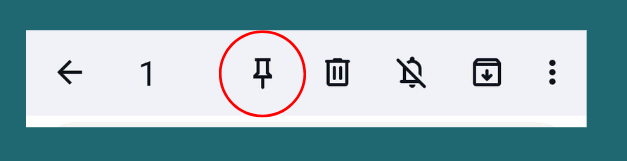
- チャットをピン留めすると、リストの最上部に固定され、ピンアイコンが表示されます。これにより、そのチャットが他のチャットよりも優先されていることがわかります。
iPhoneでチャットを固定する方法
WhatsApp iOSデバイスに重要なチャットを固定するには、以下の簡単な手順に従ってください:
- まず、iOSWhatsApp を開いてください。
- チャットの一覧をスクロールして、上部に固定したいチャットを見つけてください。
- 固定したいチャットを右にスワイプしてください。
- スワイプすると、左側にピンアイコンが表示されます。このピン記号をタップすると、チャットを固定できます。
- チャットはチャットリストの上部にピンアイコン付きで表示され、優先されていることを示します。
WhatsApp ピン留めに関する注意事項
- 覚えておいてください、WhatsApp 最大3つのチャットを固定WhatsApp 。この制限によりバランスが保たれ、チャット画面がごちゃごちゃになるのを防ぎます。
- チャットを優先表示する必要がなくなった場合は、固定解除も 固定と同じくらい簡単です 。同じ手順に従い、「固定解除」を選択するだけで、チャットをリストの上部から外せます。
チャットをピン留めすると重要な会話がすぐに利用可能になりますが、チャット内で素早くアクセスしたい特定のメッセージはどうでしょうか?WhatsApp そこもWhatsApp !
チャット内で重要なメッセージを固定する
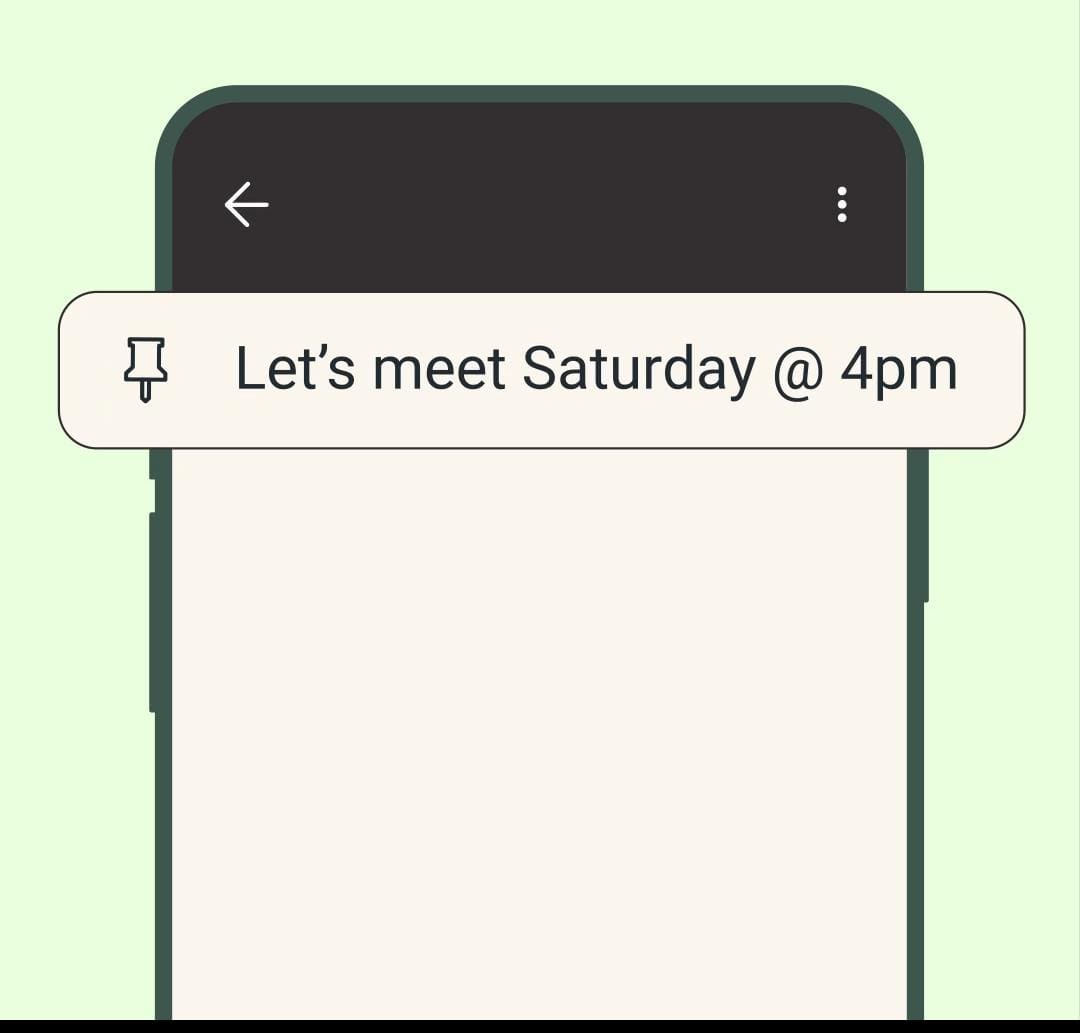
チャットを固定すると重要な会話がすぐに確認できますが、WhatsApp 特定のメッセージをチャット内でWhatsApp 可能です。これは頻繁に参照する情報や、見失いたくない重要な更新情報を管理するのに特に便利です。
メッセージ固定が有益となる理由は以下の通りです:
- 重要な詳細への素早いアクセス:ピン留め機能を使えば、チャット内で頻繁に参照するメッセージや共有情報を素早く確認できます。会議の詳細、ログイン認証情報、買い物リストなど、あらゆる内容に対応します。ピン留めすれば、チャット履歴全体をスクロールして探す必要がなくなります。
- 重要な決定事項を記憶に留める:チャットで同僚と会議時間を確定しましたか?そのメッセージを固定すると最上部に表示され、混乱を防ぎ全員が同じ認識を共有できます。
- グループチャットにおける重要情報の優先表示:活発なグループ会話では、重要なメッセージが埋もれてしまうことがあります。ピン留め機能は、そうした重要なメッセージを強調表示し、チャットの上部に常時表示することで、すぐに確認できるようにします。
チャット内でメッセージを固定する方法
チャット内でメッセージを固定するのは、AndroidとiPhoneのどちらでも簡単です。手順を以下に説明します:
Androidでメッセージを固定する方法
- WhatsApp を開きWhatsApp 目的のチャットに移動します。
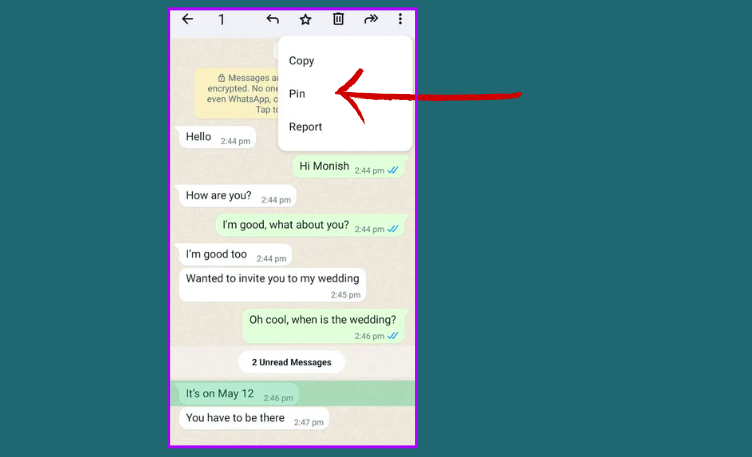
- 固定したいメッセージを探します。その特定のメッセージを長押しします。
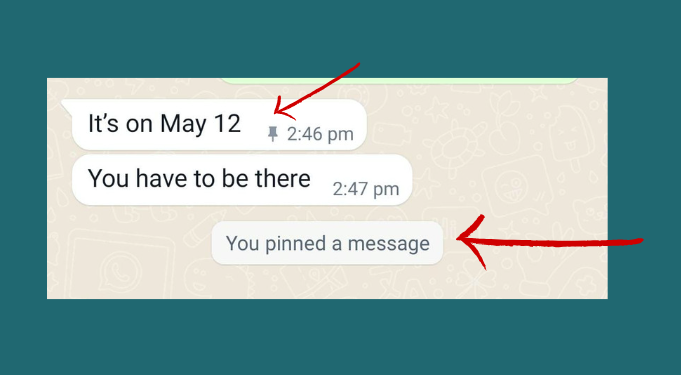
- 画面右上の三点アイコンをタップして、追加オプションを開きます。「固定」オプションを選択してください。
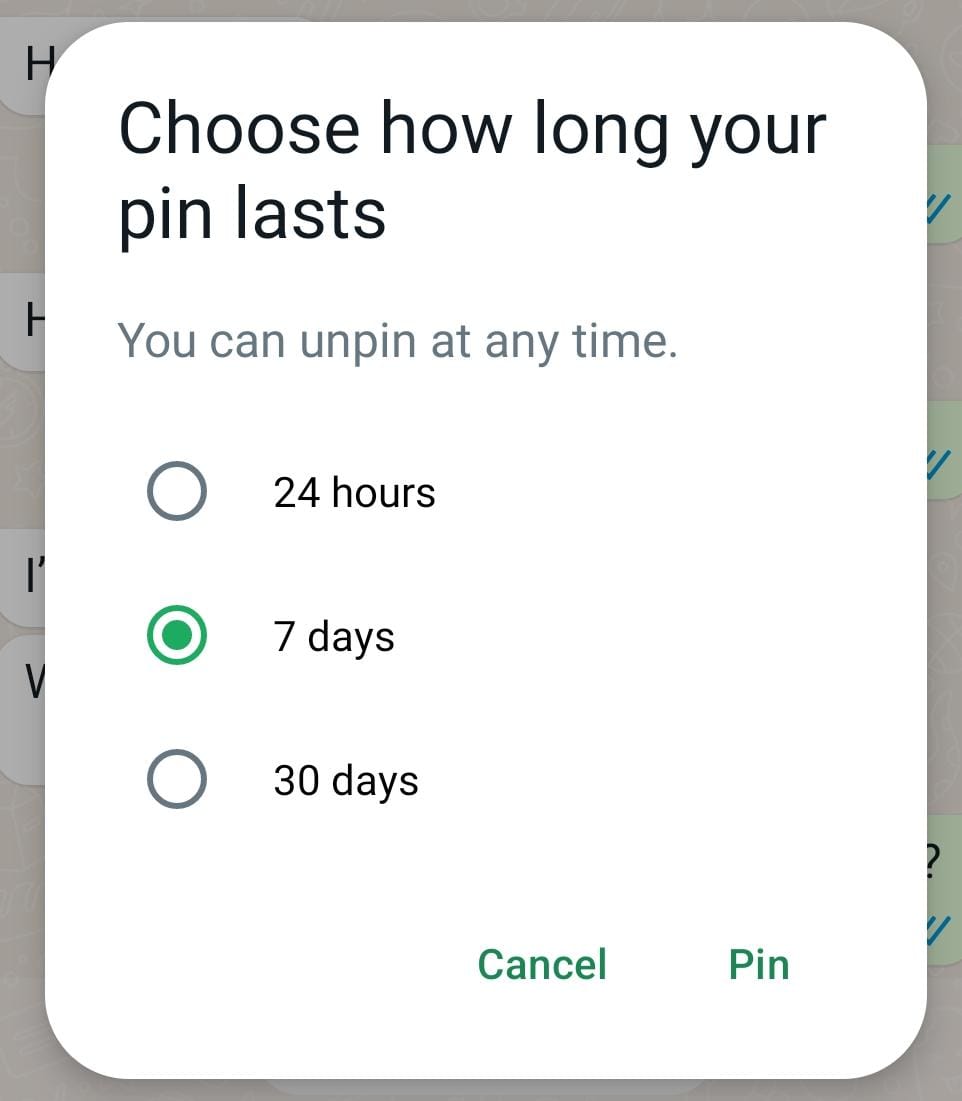
- ピン留め期間を選択してください。WhatsApp 、メッセージを24時間、7日間、または30日間ピン留めWhatsApp 。
iPhoneでメッセージを固定する方法
- WhatsApp 起動しWhatsApp 固定したいメッセージが含まれているチャットを開きます。
- 固定したい特定のメッセージを見つけてください。
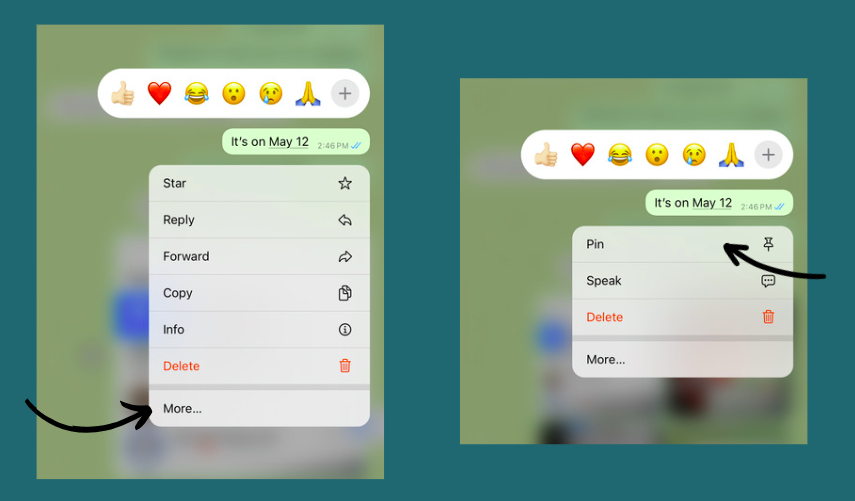
- メッセージを長押ししてメニューが表示されるまで待ちます。
- 表示されるメニューで「その他」をタップします。次に「ピン留め」というオプションを探します。それをタップするとメッセージがピン留めされます。
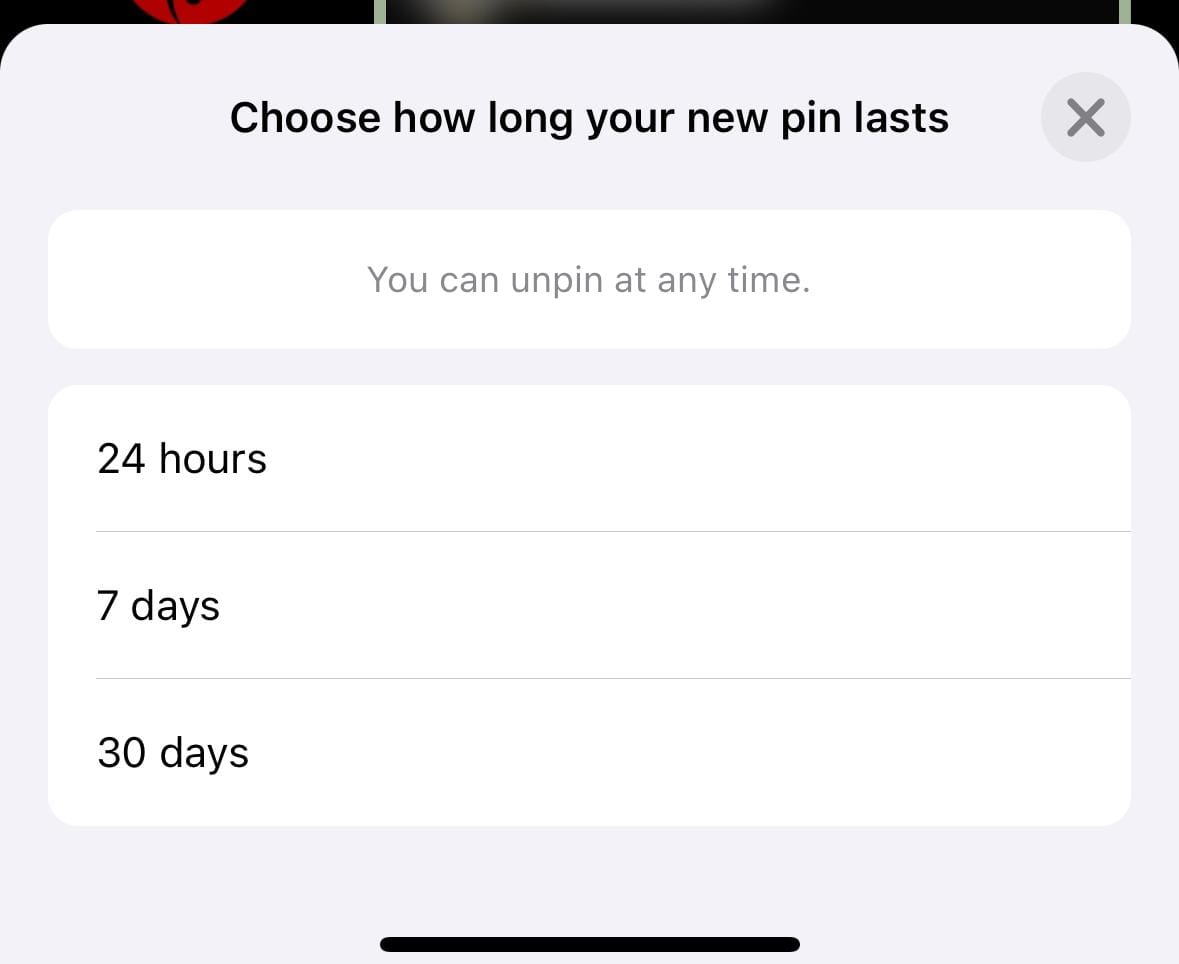
- Androidと同様に、PINの有効期間を設定できます(24時間、7日間、または30日間)。
メッセージのピン留めに関する注意事項
- 1つのチャット内で最大 3件のメッセージをピン留めできます。
- 固定メッセージはチャットの上部にバナーとして表示され、簡単に識別できます。
- 固定されたメッセージのバナーをタップすると、チャット履歴内のその特定のメッセージに直接移動します。
- メッセージの固定を解除 するには、同じ手順を実行し、ポップアップメニューから「固定解除」を選択します。
ご覧の通り、WhatsApp チャットとメッセージの両方を固定するのはWhatsApp 。これらの機能を使えば、重要な連絡を常に把握でき、見逃す心配はありません。
結論
WhatsAppピン留め機能WhatsApp、チャットやメッセージを管理するためのシンプルでありながら効果的な解決策を提供します。重要なチャットやメッセージをピン留めすることで、コミュニケーションの優先順位をつけ、重要な情報に簡単にアクセスできるようにすることができます。
個人用でも仕事用でも、WhatsApp 重要な会話を整理し、集中して管理するには「ピン留め」が便利です。次に重要なメッセージが見つからなかったり、チャットをすぐに確認できるようにしておきたい時は、ぜひピン留めを活用してください!
WhatsApp ピン留め機能以上のレベルに引き上げたい企業様へ。TimelinesAI 、CRM 共有受信箱を備えた包括的なプラットフォームTimelinesAI 、チームがWhatsApp顧客と協力し交流する方法を強化します。当社のサービス内容については、 ぜひ当社ウェブサイト をご覧ください!


