

¿Cómo enviar tus correos electrónicos en Gmail? Gracias a la reciente actualización de G Suite del 13 de enero, ya es posible. Ahora, en lugar de reenviar un montón de correos, puedes adjuntarlos y enviárselos a tu destinatario para que lo averigüe. ¿Genial?

Cómo enviar tu correo electrónico en un correo electrónico
Básicamente hay dos formas de adjuntar un correo electrónico a su mensaje:
- Seleccione uno o varios correos electrónicos y arrástrelos y suéltelos en la ventana de borrador (como en la imagen gif de arriba).
- Seleccione los correos electrónicos y luego, desde el menú adicional (tres puntos), seleccione “Reenviar como archivo adjunto” (como en la captura de pantalla a continuación).

En caso de que necesite adjuntar correos electrónicos a una respuesta en el hilo existente, presione el botón “Respuesta emergente” en el menú de mensajes:

¿Por qué enviar tu correo electrónico en un correo electrónico?
Vale, Google, pero ¿por qué querríamos hacer esto? Según su publicación de actualización :
Nos han comentado que en algunas situaciones es más conveniente adjuntar correos electrónicos que reenviarlos por separado, como cuando se desean reenviar varios mensajes relacionados con un mismo tema. Con esta nueva función, pueden hacer precisamente eso. Enviar correos electrónicos como adjuntos les permite escribir un resumen a sus destinatarios y adjuntar el conjunto de correos complementarios que pueden abrir directamente en su cliente de correo.
Suena razonable en teoría, pero reenviar… lo siento, adjuntar al menos varios correos electrónicos sigue siendo un inconveniente para quien los recibe. Apuesto a que si envías más de cinco correos electrónicos, nadie los abrirá, hará clic ni los leerá todos.
Cómo compartir tus correos electrónicos como una página web dedicada
La funcionalidad principal TimelinesAI te permite compartir varios correos electrónicos como una página web dedicada. Solo tienes que compartir el enlace a la página con tu equipo o un cliente:
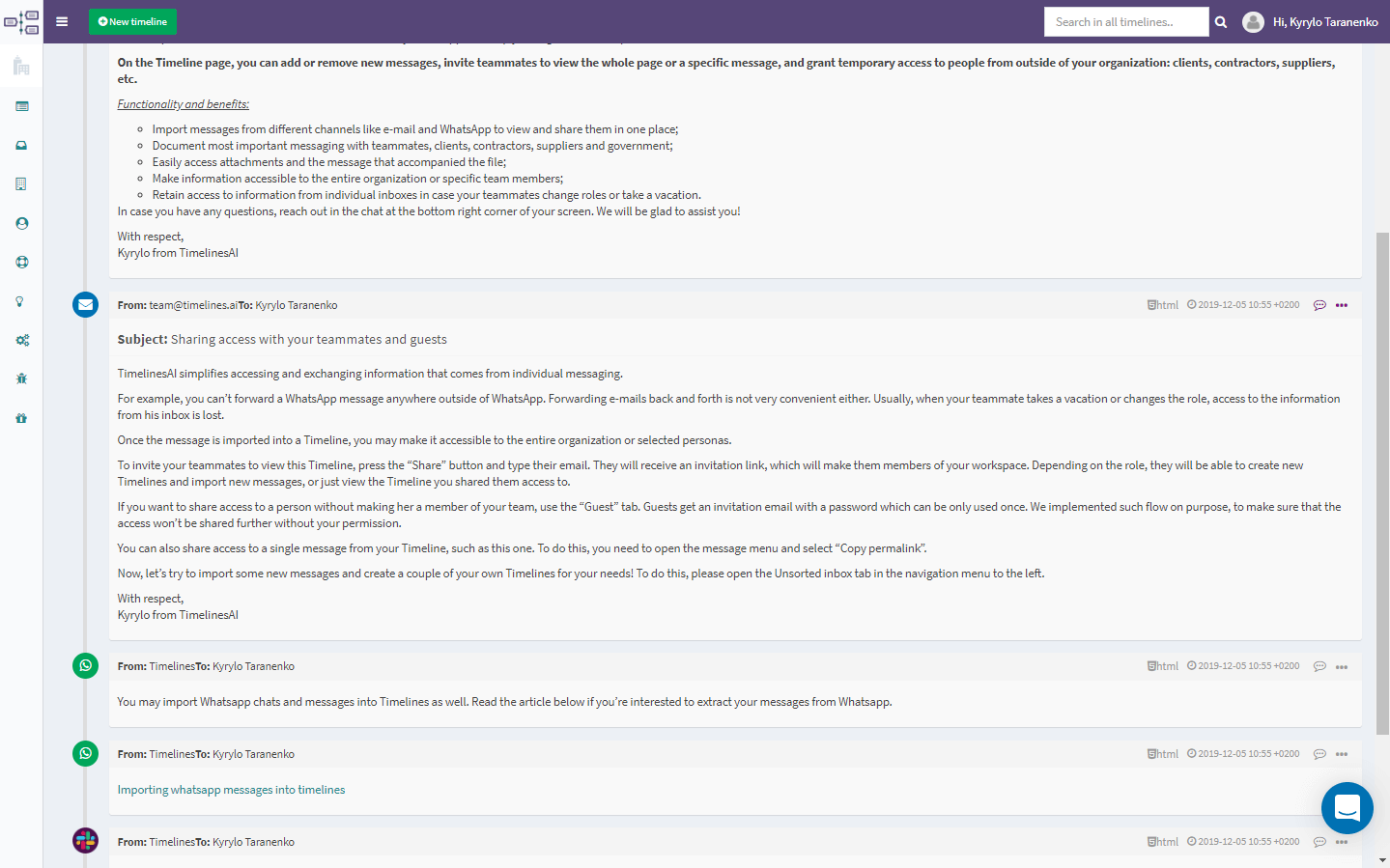
Funciona como un complemento simple de Gmail que te permite ingresar todo el hilo de correo electrónico con un solo clic:

¿Lo mejor? ¡Es gratis! Si buscas una mejor alternativa a que te copien o te reenvíen un montón de mensajes, revisa o gestiona tus comunicaciones en minutos o guarda los mensajes importantes en carpetas dedicadas, prueba TimelinesAI !
Obtenga el complemento gratuito de Gmail
¡Estaremos encantados de tenerte a bordo!

