

WhatsApp se ha convertido en la aplicación de mensajería preferida de miles de millones de personas en todo el mundo. Con más de 3.000 millones de usuarios activos mensuales, es una de las aplicaciones más utilizadas en todo el mundo. Una de las funciones más prácticas de WhatsApp es WhatsApp Web, que te permite acceder a tus chats de WhatsApp directamente desde el navegador de tu ordenador.
Para empezar a utilizar WhatsApp Web, debe escanear un código QR con la aplicación WhatsApp de su teléfono. Esto vincula su teléfono a la sesión del navegador web WhatsApp en su ordenador.
En esta completa guía te explicaremos todo lo que necesitas saber sobre los códigos QR WhatsApp Web, desde cómo escanearlos hasta cómo solucionar problemas.
¿Qué es un código QR de WhatsApp Web?
Un código QR de WhatsApp Web es un código QR especial que se genera en su navegador cuando visita web.whatsapp.com. Si escanea este código QR con su aplicación móvil WhatsApp , podrá vincular su teléfono a WhatsApp Web.
El código QR contiene información cifrada que empareja tu teléfono con tu ordenador. Al escanearlo, iniciará sesión en WhatsApp Web con su cuenta de WhatsApp existente en el teléfono.
Una vez vinculado, puedes acceder a tus chats y mensajes WhatsApp directamente desde el navegador de tu ordenador. Esto ocurre en tiempo real, y todos los mensajes se sincronizan a la perfección en todos los dispositivos.
Cómo escanear un código QR de WhatsApp Web en 5 pasos?
Escanear un código QR de WhatsApp Web para vincular tu teléfono es muy sencillo. Solo tienes que seguir estos pasos:
Paso 1: Abre webwhatsapp.com en el navegador de tu ordenador. Esto generará un código QR único en la pantalla.
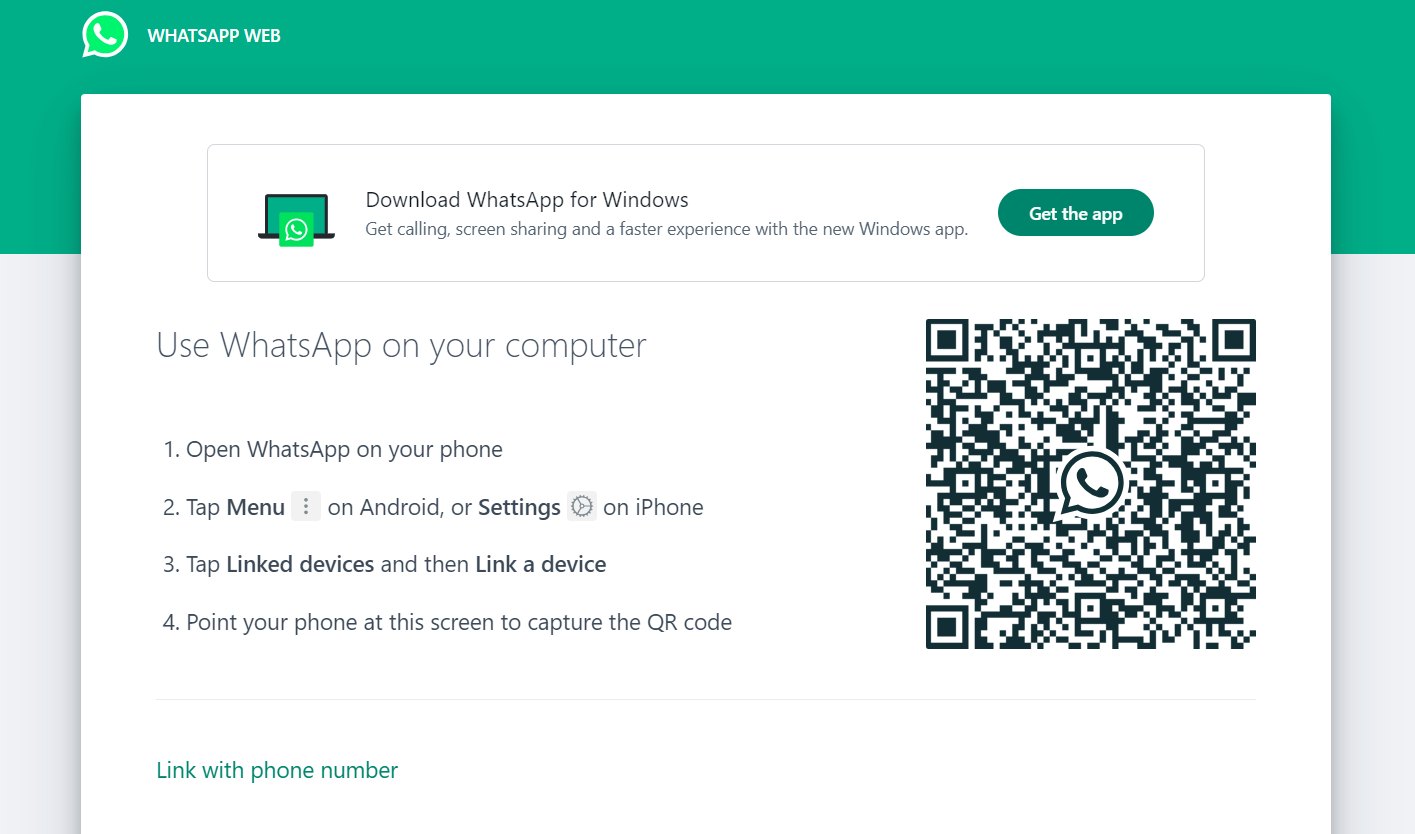
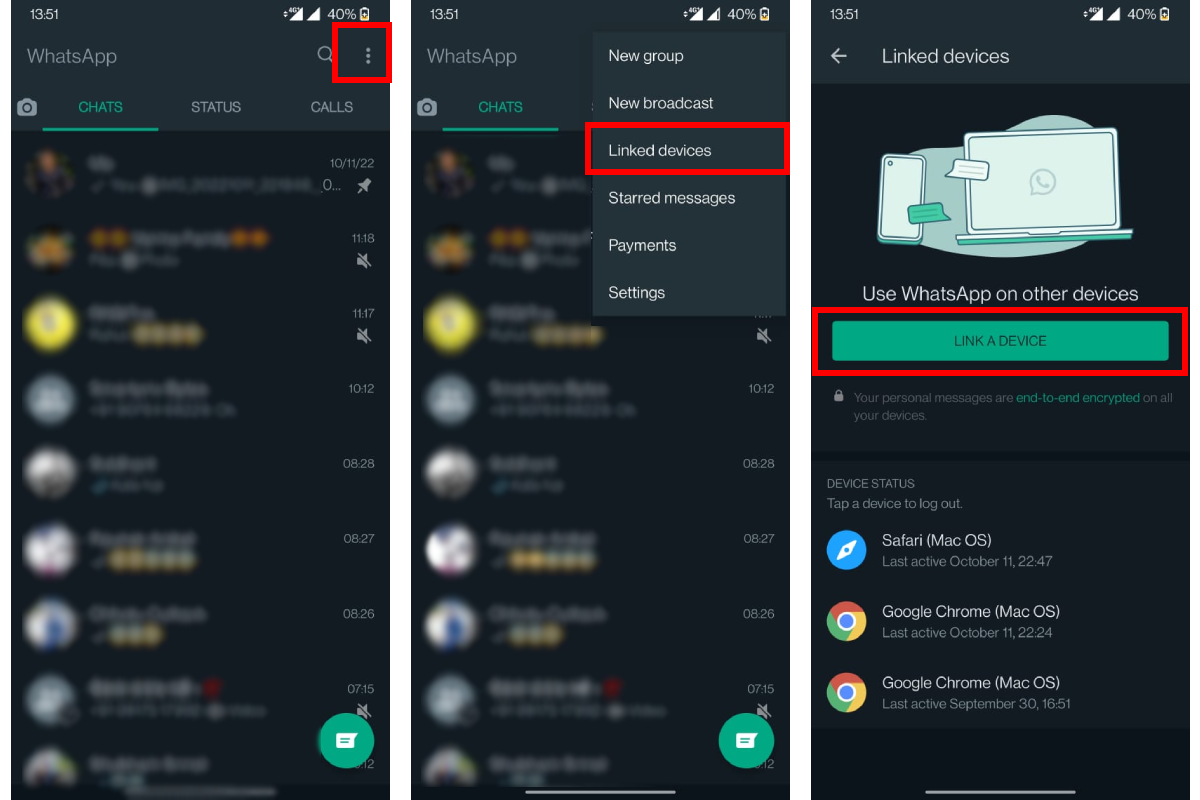
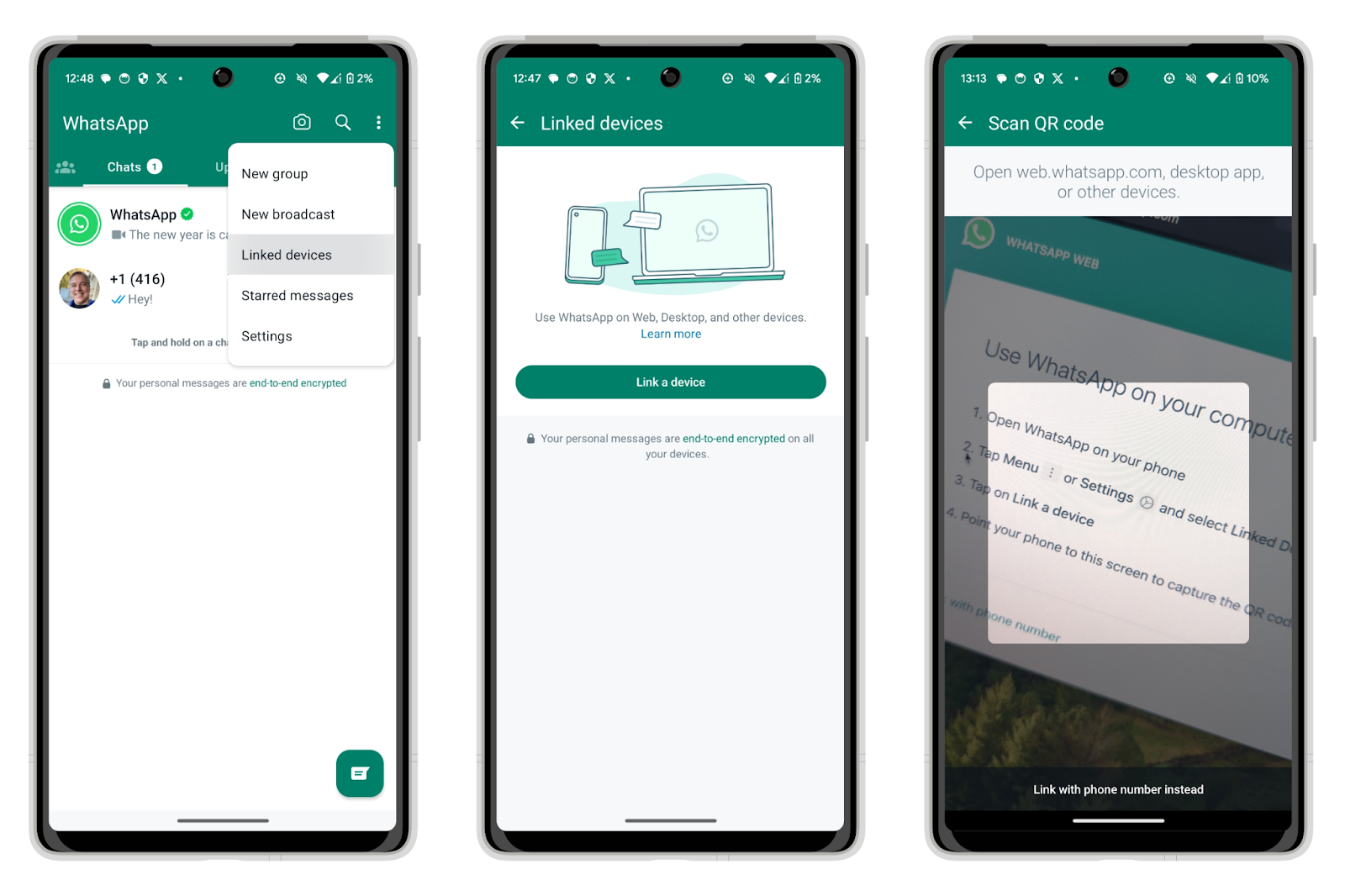
Paso 2: Para Android, toca el menú de tres puntos en la esquina superior derecha. Selecciona "Dispositivos vinculados" > "Vincular un dispositivo". Si utilizas iOS, ve a Ajustes de WhatsApp > Dispositivos vinculados > Vincular un dispositivo.
Paso 3: Apunte con la cámara de su teléfono al código QR que aparece en la pantalla del navegador. Tu teléfono escaneará automáticamente el código.
Paso 4: Recibirás una confirmación de que tu teléfono ya está vinculado. Ahora, tus chats, mensajes y llamadas WhatsApp comenzarán a sincronizarse en ambos dispositivos.
Paso 5: Todo el proceso dura menos de 10 segundos. Puedes escanear un nuevo código para vincular otro dispositivo o cerrar la sesión de un dispositivo vinculado en cualquier momento.
Solución de problemas de los códigos QR de WhatsApp Web
A veces, escanear un código QR de WhatsApp Web puede fallar o causar problemas. Aquí tienes algunos consejos para solucionarlo:
- Asegúrate de que tu teléfono tiene una conexión a Internet activa cuando escanees el código. El emparejamiento de códigos QR requiere una conexión a Internet.
- Actualiza la página WhatsApp para generar un nuevo código QR si el existente no funciona.
- Comprueba que la cámara de tu teléfono está limpia y no está obstruida. Una lente de cámara sucia u obstruida puede no escanear el código correctamente.
- Actualice su aplicación WhatsApp a la última versión. Es posible que las versiones anteriores no admitan el emparejamiento de WhatsApp Web mediante códigos QR.
- Si su teléfono tiene poco espacio de almacenamiento, elimine algunos archivos/aplicaciones y vuelva a intentarlo. La falta de almacenamiento puede impedir que WhatsApp se empareje correctamente.
- Asegúrate de que el sistema operativo de tu teléfono también está actualizado a la última versión para una compatibilidad óptima.
- Como último recurso, desinstala y vuelve a instalar WhatsApp para restablecer la aplicación. A continuación, vuelve a intentar escanear el código QR.
- Si varios intentos de solución de problemas fallan, podría indicar un problema con su cuenta de WhatsApp . Ponte en contacto con el servicio de asistencia de WhatsApp para obtener más ayuda.
Códigos QR de WhatsApp Web para empresas
Para los propietarios de empresas, WhatsApp Web tiene un valor incalculable para gestionar chats y conversaciones de forma eficiente. Sin embargo, manejar varias cuentas de WhatsApp para empresas puede resultar caótico.
Ahí es donde soluciones como TimelinesAI entran en juego. TimelinesAI consolida todas las cuentas de WhatsApp tu empresa en una bandeja de entrada unificada. Puedes acceder a todos tus chats tanto desde el móvil como desde el escritorio sin tener que escanear repetidamente códigos QR.
TimelinesAI también ofrece funciones como chatbots, respuestas rápidas, resúmenes de chat y análisis para agilizar la interacción con los clientes. La colaboración en equipo es sencilla gracias a las bandejas de entrada compartidas y los chats asignables.
Si manejas grandes volúmenes de WhatsApp a diario, el uso de TimelinesAI puede ayudarte a aumentar la productividad y permitirte centrarte en conversaciones significativas. Regístrate hoy mismo para una prueba gratuita y disfruta de sus ventajas.
Conclusión
Los códigos QR de WhatsApp Web ofrecen una forma sencilla de sincronizar los chats de tu móvil con tu ordenador de sobremesa. Escaneando el código generado automáticamente, puedes conectar tus dispositivos en cuestión de segundos. Saber cómo solucionar cualquier problema de emparejamiento también garantiza que permanezcas conectado sobre la marcha.
Para las empresas, soluciones como TimelinesAI llevan la gestión de WhatsApp aún más lejos. Con su bandeja de entrada consolidada y otras herramientas avanzadas, puedes optimizar las conversaciones a escala tanto en el móvil como en la web.
Prueba TimelinesAI de forma gratuita y lleva tu productividad WhatsApp al siguiente nivel hoy mismo.
Preguntas más frecuentes: Preguntas frecuentes
¿Es segura mi sesión de WhatsApp Web?
WhatsApp Web utiliza un cifrado de extremo a extremo, similar al de los chats de su teléfono. Sin embargo, es importante recordar que cualquier persona con acceso a su ordenador puede ver sus chats de WhatsApp Web si no cierra la sesión correctamente. Cierre siempre la sesión de WhatsApp Web cuando termine de utilizarlo en un ordenador público o compartido.
Mi teléfono no escanea el código QR. Cómo puedo solucionarlo?
Limpie el objetivo de su cámara: Una lente de cámara sucia u obstruida puede impedir un escaneado correcto. Límpiala con un paño de microfibra limpio.
Concede permisos a la cámara: Asegúrate de que WhatsApp tiene permiso para acceder a la cámara de tu teléfono. Puedes comprobarlo en los ajustes de tu teléfono.
Atenúa las luces: La luz brillante a veces puede interferir en el proceso de escaneado del código QR. Intenta escanear el código en una zona bien iluminada, pero sin demasiada luz.
¿Podemos utilizar 2 WhatsApp en distintos teléfonos con el mismo número?
No, no puede utilizar dos cuentas de WhatsApp en teléfonos diferentes con el mismo número de teléfono. Actualmente, WhatsApp restringe la verificación de un único número de teléfono en un dispositivo a la vez. No, no puede utilizar dos cuentas de WhatsApp en teléfonos diferentes con el mismo número de teléfono. Actualmente, WhatsApp restringe la verificación de un solo número de teléfono en un dispositivo a la vez.

