Vous souhaitez conserver vos précieux souvenirs WhatsApp sur votre appareil Android ? Rien de plus facile ! Vous avez le choix entre laisser l'application s'occuper de tout automatiquement ou prendre les rênes vous-même.
Commençons par apprendre comment enregistrer automatiquement des photos sur WhatsAppne manquer aucune image partagée dans vos chats !
Comment enregistrer automatiquement les photos WhatsApp dans la Galerie
Si vous privilégiez la commodité, pourquoi ne pas laisser WhatsApp faire le gros du travail ? Il vous suffit d'activer la fonction d'enregistrement automatique, et voilà ! Toutes les photos et vidéos sont transférées sur votre appareil sans que vous ayez à lever le petit doigt.
Enregistrer automatiquement les photos WhatsApp dans la galerie sur Android
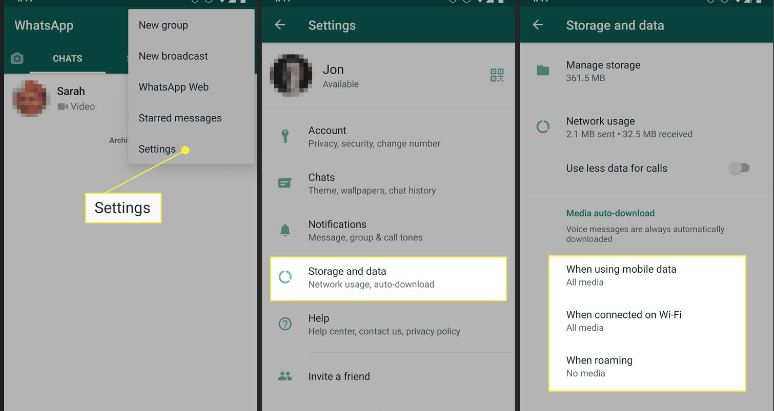
- Ouvrez WhatsApp et appuyez sur les trois points dans le coin.
- Allez dans Réglages > Stockage et données.
- Basculer le commutateur pour le téléchargement automatique.
Vous préférez mettre la main à la pâte ? Pas de problème ! Suivez les étapes suivantes :
- Ouvrez WhatsApp et rendez-vous sur le chat contenant la photo que vous souhaitez enregistrer.
- Appuyez sur la photo, puis sur les trois points en haut.
- Cliquez sur "Enregistrer" et regardez l'image apparaître dans votre galerie.
- Vous n'avez pas trouvé l'option "Enregistrer" ? Ne vous inquiétez pas ! Il vous suffit de sélectionner "Partager", puis "Enregistrer" ou "Google Photos" pour les conserver.
Enregistrer automatiquement les photos WhatsApp dans la galerie sur l'iPhone
Plus d'iPhone ? Sauvegarder des photos est un jeu d'enfant :
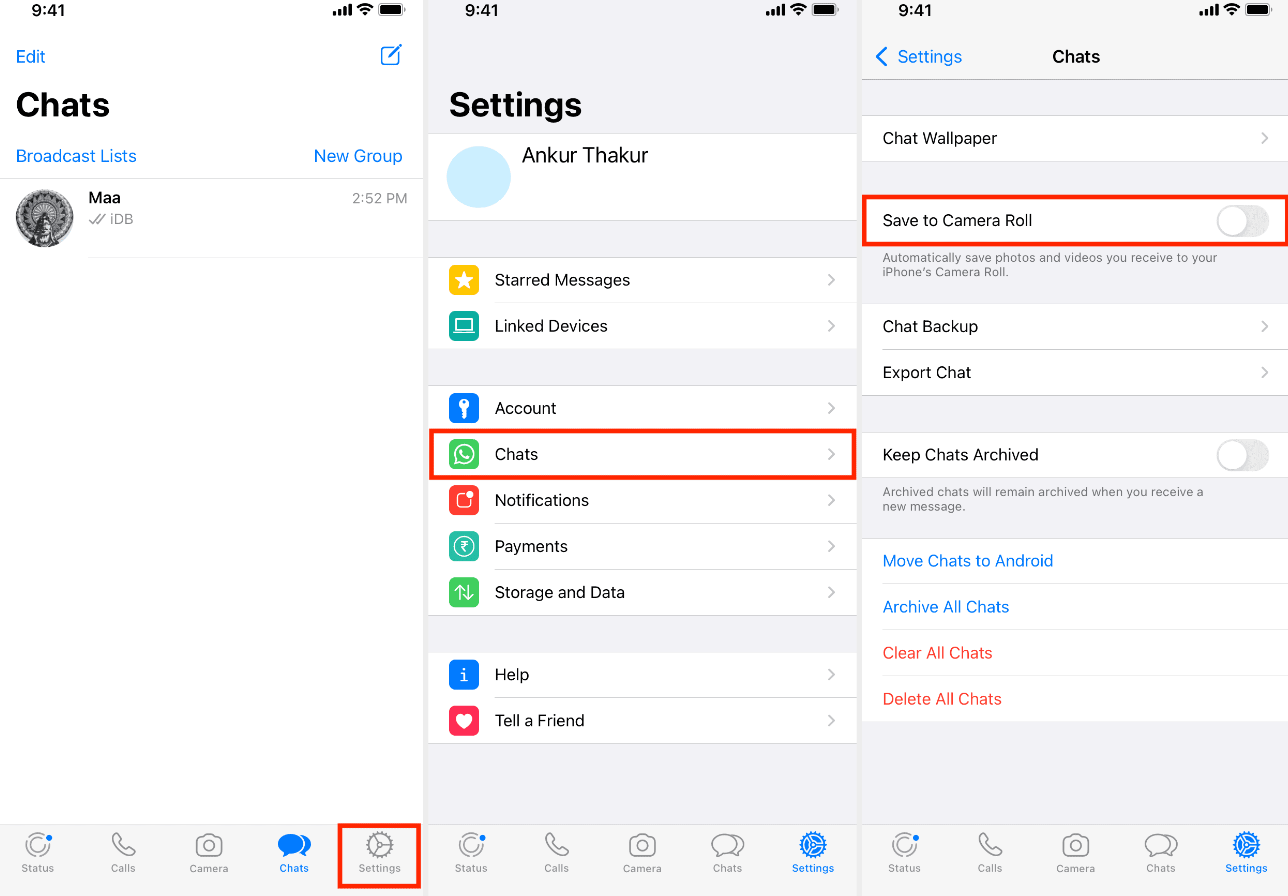
- Ouvrez WhatsApp et allez dans les paramètres.
- Appuyez sur "Chats" et basculez sur "Enregistrer dans le rouleau de l'appareil photo".
- Désormais, toutes vos photos seront bien rangées dans la galerie de votre iPhone.
Enregistrer automatiquement les photos WhatsApp sur l'ordinateur
Et si vous êtes plutôt du genre PC, ne vous inquiétez pas, nous vous couvrons également :
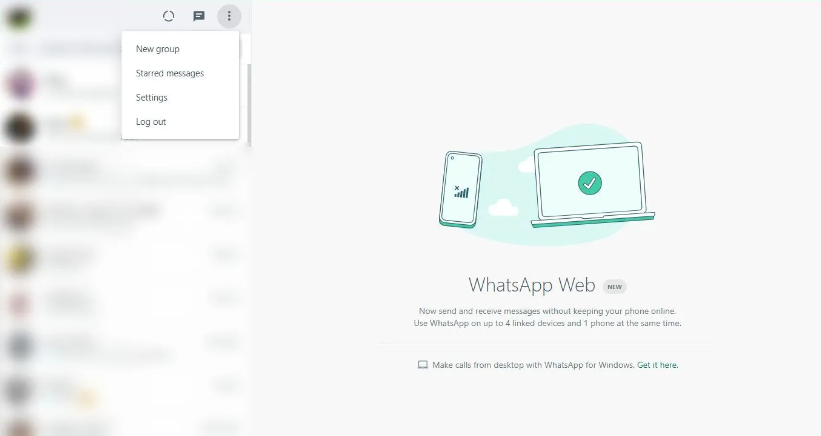
- Lancez WhatsApp Web sur votre ordinateur.
- Ouvrez le chat avec la photo que vous souhaitez.
- Cliquez sur les trois points, puis sur "Médias, liens et documents".
- Choisissez votre photo et cliquez sur "Télécharger".
Comment enregistrer manuellement les photos WhatsApp dans la galerie
Si vous préférez avoir plus de contrôle sur ce qui est enregistré sur votre téléphone, WhatsApp vous permet de télécharger manuellement des photos et des vidéos. De cette façon, vous pouvez choisir exactement quels médias conserver dans votre galerie et éviter l'encombrement. Consultez notre guide ci-dessous pour savoir comment procéder dès aujourd'hui avec votre appareil :
Enregistrer manuellement les photos WhatsApp dans la galerie sur Android
Vous utilisez un téléphone Android ? Voici comment enregistrer manuellement des photos WhatsApp spécifiques dans votre galerie sans les télécharger automatiquement.
- Ouvrez WhatsApp et accédez au chat contenant la photo.
- Appuyez sur la photo pour l'ouvrir.
- Appuyez sur les trois points dans le coin supérieur droit.
- Sélectionnez Télécharger ou Enregistrer dans la galerie.
- La photo apparaît alors dans la galerie de votre téléphone.

Besoin de récupérer d'anciennes photos ou d'anciens chats ? Voici comment restaurer vos messages WhatsApp étape par étape.
Enregistrer manuellement les photos WhatsApp dans la galerie sur l'iPhone
Si vous utilisez un iPhone et que vous souhaitez enregistrer uniquement des photos WhatsApp sélectionnées, vous pouvez le faire en quelques clics. Suivez ces étapes rapides pour enregistrer des images directement dans votre galerie.
- Ouvrez WhatsApp et accédez au chat contenant la photo.
- Appuyez sur la photo pour l'afficher en plein écran.
- Appuyez sur l'icône de partage dans le coin inférieur gauche.
- Sélectionnez Enregistrer dans le menu.
- La photo est alors enregistrée dans l'application Photos de votre iPhone.
Enregistrer manuellement les photos WhatsApp sur un PC
Si vous utilisez WhatsApp sur votre ordinateur, vous pouvez toujours enregistrer des photos sans problème. Voici comment télécharger manuellement des images à partir de chats en utilisant WhatsApp Web ou l'application de bureau :
- Ouvrez WhatsApp Web ou l'application WhatsApp Desktop App.

2. Allez sur le chat et faites un clic droit sur la photo que vous souhaitez enregistrer. Cliquez sur "Enregistrer sous".

3. Choisissez le dossier dans lequel vous souhaitez enregistrer le fichier sur votre ordinateur. Cliquez sur "Enregistrer".

Saviez-vous que vous pouvez également enregistrer automatiquement les médias de certains contacts ou groupes, sans activer l'enregistrement automatique pour tout le monde ?
Vous ne savez pas comment scanner le code QR de WhatsApp Web? Consultez notre guide !
Comment activer l'enregistrement automatique pour des contacts et des groupes spécifiques ?
Si vous préférez sauvegarder automatiquement les médias de certains chats seulement, WhatsApp vous offre cette possibilité. Voici comment l'activer pour certains contacts ou groupes.
Activer l'enregistrement automatique pour des discussions spécifiques sur Android
- Ouvrez WhatsApp et accédez à un contact ou à une discussion de groupe.
- Appuyez sur le nom du contact ou du groupe en haut de l'écran.
- Appuyez sur Visibilité dans les médias.
- Sélectionnez Oui pour enregistrer automatiquement les fichiers multimédias de ce chat dans votre galerie.

Activer l'enregistrement automatique pour des discussions spécifiques sur l'iPhone
- Ouvrez la discussion dans WhatsApp
- Appuyez sur le nom du contact ou du groupe en haut.
- Appuyez sur Enregistrer dans le rouleau d'appareils photo.
- Choisissez Toujours pour activer la sauvegarde automatique pour ce chat uniquement.
Activer l'enregistrement automatique pour des chats spécifiques sur PC
Pour l'instant, il n'existe aucun moyen d'activer la sauvegarde automatique pour des chats spécifiques directement depuis votre ordinateur. Vous devrez régler ce paramètre via l'application WhatsApp sur votre téléphone.
C'est assez simple, n'est-ce pas ? WhatsApp vous permet de conserver facilement vos moments préférés, qu'il s'agisse de discussions au travail ou de moments privilégiés avec votre famille et vos amis. Ne manquez pas de sauvegarder ce qui compte, et si quelque chose ne vous semble pas normal, une rapide mise à jour de l'application suffira généralement à le résoudre !
Vous voulez être sûr que votre message ou votre photo a été vu ? Voici comment fonctionnent les accusés de réception de WhatsApp
Vous voulez éviter de perdre des discussions importantes ? Voici comment classer vos chats et messages WhatsApp par ordre de priorité.