Android端末で大切なWhatsApp 保存したいですか?簡単です!選択肢は2つ:すべてを自動で処理させるか、自分で操作するか。
WhatsApp写真を自動保存する方法から始めましょう。これでチャットで共有された写真を1枚も見逃すことはありません!
WhatsApp 自動的にギャラリーに保存する方法
便利さを重視するなら、WhatsApp 面倒な作業WhatsApp ?自動保存機能をオンにするだけで、あっという間に!すべての写真や動画が、指一本動かすことなくデバイスに保存されます。
WhatsApp 自動的にギャラリーに保存する
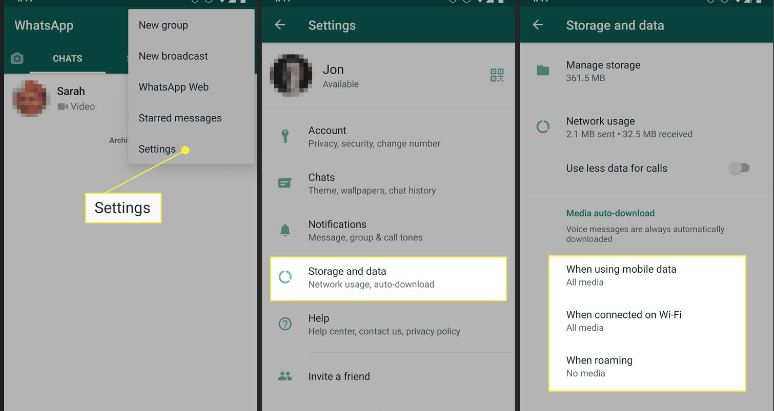
- WhatsApp を開きWhatsApp 隅にある三つの点をタップしてください。
- 設定 > ストレージとデータ に移動します。
- 自動ダウンロードのスイッチを切り替えてください。
もう少し手を動かしたいですか?問題ありません!以下の手順に従ってください:
- WhatsApp を開きWhatsApp 保存したい写真があるチャットに移動します。
- 写真をタップし、上部の三点リーダーをタップしてください。
- 「保存」を選択すると、ギャラリーに保存されます。
- 「保存」オプションが見つからない?心配いりません!「共有」を選択し、保存またはGoogleフォトで保管してください。
iPhoneでWhatsApp 自動的にギャラリーに保存する
iPhoneでお使いですか?写真の保存は簡単です:
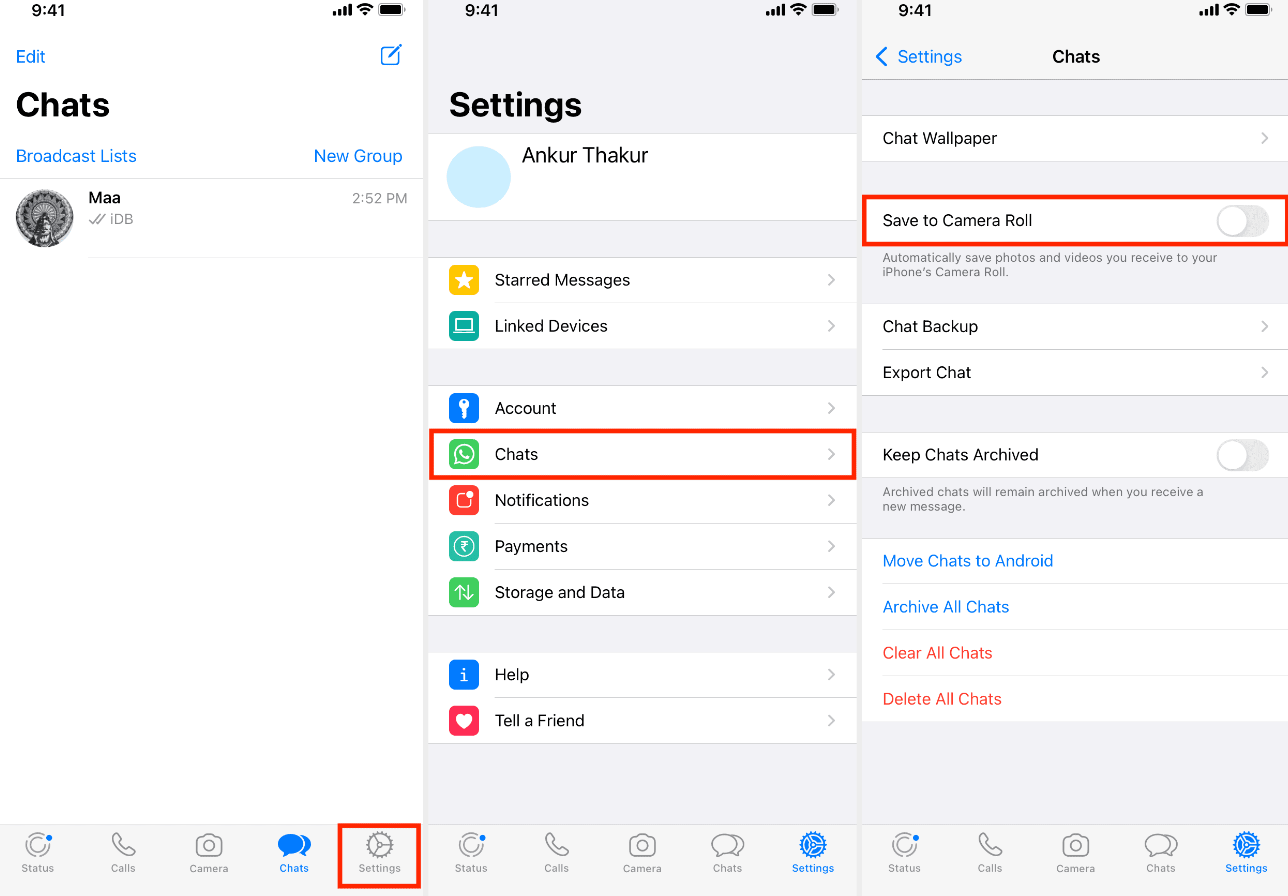
- WhatsApp を開きWhatsApp 設定に移動します。
- 「チャット」をタップし、「カメラロールに保存」をオンに切り替えてください。
- これで、すべての写真がiPhoneのギャラリーにきちんと整理されて収まります。
WhatsApp PCに自動保存
PC派の方もご安心ください、そちらにも対応しています:
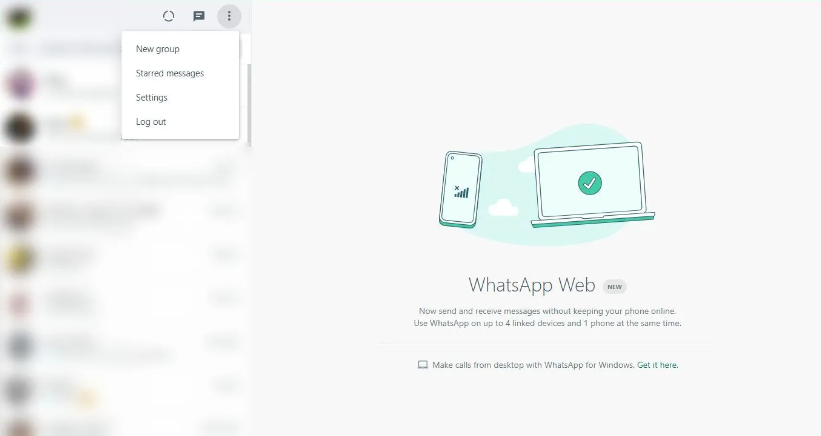
- コンピューターでWhatsApp 起動してください。
- 表示したい写真でチャットを開いてください。
- 三つの点をクリックし、「メディア、リンク、ドキュメント」を選択してください。
- 写真を選んで「ダウンロード」をクリックしてください。
WhatsApp ギャラリーに手動で保存する方法
スマートフォンに保存する内容をより細かく管理したい場合、WhatsApp 写真や動画を手動でWhatsApp 。これにより、ギャラリーに保存するメディアを正確に選択でき、不要なファイルの蓄積を防げます。お使いの端末で今すぐ実行する方法については、以下のガイドをご覧ください:
AndroidでWhatsApp ギャラリーに手動で保存する
Androidスマートフォンをお使いですか?WhatsApp すべて自動ダウンロードせずに、特定のWhatsApp ギャラリーに手動で保存する方法をご紹介します。
- WhatsApp を開きWhatsApp その写真のあるチャットに移動してください。
- 写真をタップして開く。
- 右上の三点リーダーをタップしてください。
- ダウンロードまたはギャラリーに保存を選択してください。
- 写真がスマートフォンのギャラリーに表示されます。

古い写真やチャットを復元したいですか? WhatsApp を復元する 手順を段階的に説明します。
iPhoneでWhatsApp ギャラリーに手動で保存する
iPhoneをご利用で、WhatsApp 選択したWhatsApp だけを保存したい場合、わずか数回のタップで可能です。以下の簡単な手順に従って、画像を直接ギャラリーに保存しましょう。
- WhatsApp を開きWhatsApp その写真のあるチャットに移動してください。
- 写真をタップすると全画面表示になります。
- 左下の共有アイコンをタップしてください。
- メニューから「保存」を選択してください。
- 写真がiPhoneの「写真」アプリに保存されます。
WhatsApp PCに手動で保存する
WhatsApp 場合でも、手間なく写真を保存できます。WhatsApp デスクトップアプリからチャット内の画像を手動でダウンロードする方法は以下の通りです:
- WhatsApp または WhatsApp Appを開くを開きます。

2. チャットに移動し、保存したい写真を右クリックします。「名前を付けて保存」をクリックします。

3. ファイルを保存したいコンピューター上のフォルダを選択します。「保存」をクリックします。

特定の連絡先やグループからのメディアを、全員の自動保存をオンにせずに自動保存できることをご存知でしたか?
WhatsApp WebのQRコードを WhatsApp のQRコードをスキャンする方法がわからない?ガイドをご覧ください!
特定の連絡先とグループで自動保存を有効にする方法
特定のチャットからのみメディアを自動保存したい場合、WhatsApp 設定WhatsApp 。選択した連絡先やグループで有効にする方法は以下の通りです。
Androidで特定のチャットの自動保存を有効にする
- WhatsApp を開きWhatsApp 連絡先またはグループチャットに移動します。
- 画面上部の連絡先またはグループ名をタップしてください。
- メディア露出をタップしてください。
- このチャットのメディアをギャラリーに自動保存するには「はい」を選択してください。

iPhoneで特定のチャットの自動保存を有効にする
- WhatsAppでチャットを開く。
- 上部の連絡先またはグループ名をタップしてください。
- カメラロールに保存をタップしてください。
- このチャットのみ自動保存を有効にするには「常に」を選択してください。
PCで特定のチャットの自動保存を有効にする
現時点では、PCから直接特定のチャットの自動保存を有効にする方法はありません。この設定は、スマートフォン上のWhatsApp から調整する必要があります。
簡単でしょう?WhatsApp 、仕事でのやり取りから家族や友人との特別な時間まで、大切な瞬間を簡単にWhatsApp 。だから見逃さないで—大切なものは保存しましょう。何かおかしいと思ったら、アプリをすぐに更新すれば大抵直ります!
メッセージや写真が確実に届いたか確認したいですか? WhatsApp 通知の仕組みをご説明します。
大切なチャットを見逃さないようにしたいですか? WhatsApp やメッセージを優先表示する方法をご紹介します。