Bu değerli WhatsApp anılarını Android cihazınızda saklamak mı istiyorsunuz? Bu çocuk oyuncağı! Seçenekleriniz var: her şeyi otomatik olarak halletmesine izin verin veya dizginleri kendiniz ele alın.
Fotoğrafları otomatik olarak nasıl kaydedeceğinizi öğrenerek başlayalım WhatsApp —bu sayede sohbetlerinizde paylaşılan tek bir resmi bile kaçırmazsınız!
Nasıl tasarruf edilir WhatsApp fotoğraflar otomatik olarak Galeri'ye
Kolaylık istiyorsanız, neden ağır işleri WhatsApp ın yapmasına izin vermiyorsunuz? Sadece otomatik kaydetme özelliğini açın ve işte! Her fotoğraf ve video siz parmağınızı bile kıpırdatmadan cihazınıza aktarılır.
Kaydetmek WhatsApp Android'de fotoğraflar otomatik olarak galeriye
- WhatsApp 'ı açın ve köşedeki üç noktaya dokunun.
- Ayarlar > Depolama ve veriler bölümüne gidin.
- Otomatik indirme için anahtarı değiştirin.
Biraz daha uygulamalı olmayı mı tercih edersiniz? Hiç sorun değil! Bu adımları takip edin:
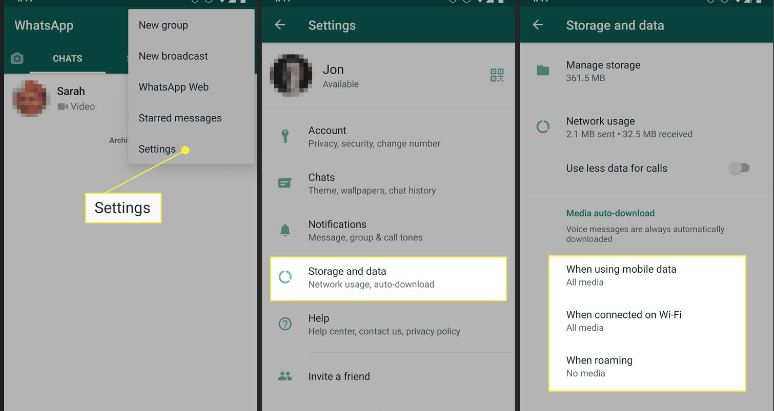
- WhatsApp 'ı açın ve kaydetmek istediğiniz fotoğrafın bulunduğu sohbete gidin.
- Fotoğrafa dokunun, ardından üstteki üç noktaya basın.
- 'Kaydet'i seçin ve galerinize inişini izleyin.
- 'Kaydet' seçeneğini bulamadınız mı? Endişelenmeyin! Sadece 'Paylaş'ı, ardından 'Kaydet'i veya saklamak için 'Google Fotoğraflar'ı seçin.
Kaydetmek WhatsApp fotoğrafları iPhone'da otomatik olarak galeriye ekleme
iPhone'da bitti mi? Fotoğrafları kaydetmek çok kolay:
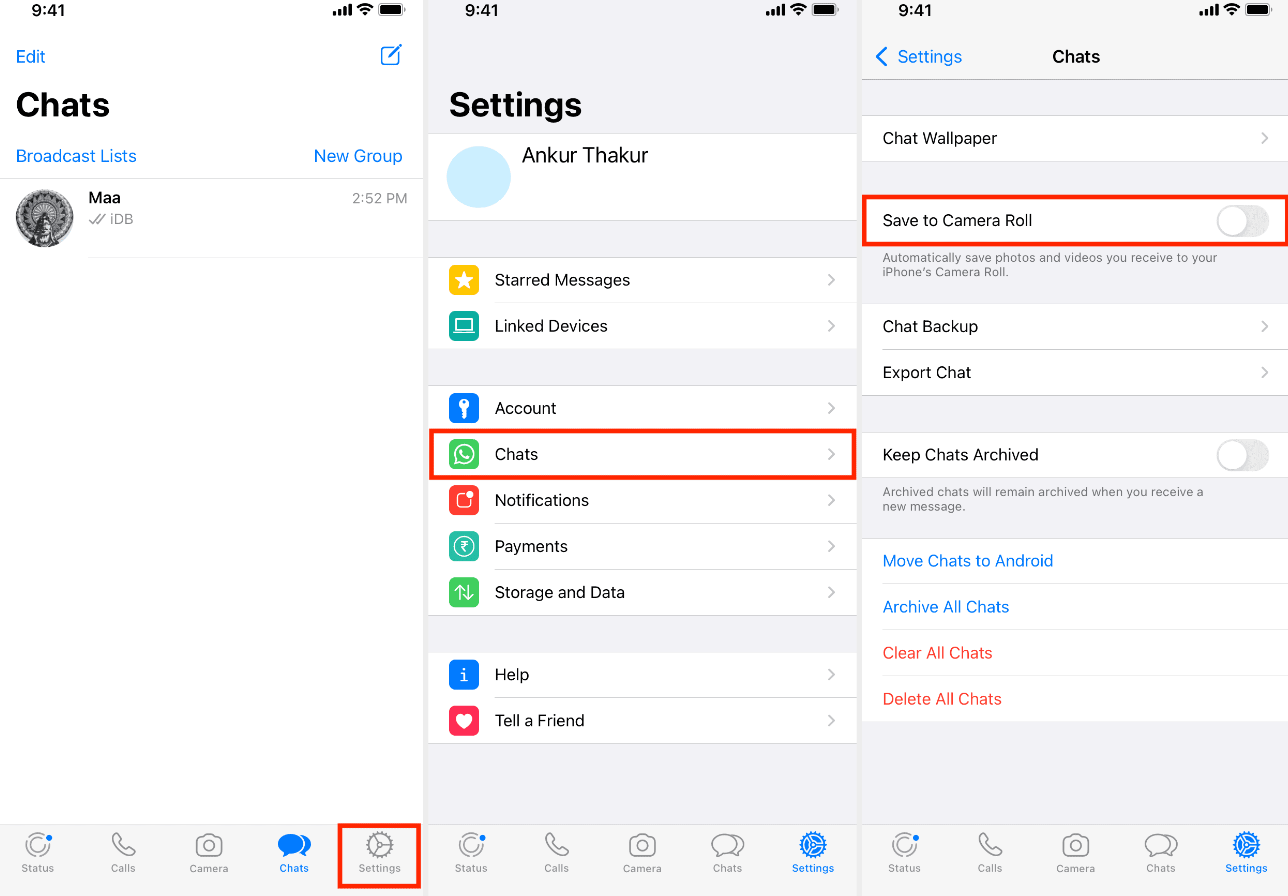
- WhatsApp 'ı açın ve ayarlara gidin.
- 'Sohbetler'e dokunun ve 'Film Rulosuna Kaydet'i açın.
- Artık tüm fotoğraflarınız iPhone'unuzun galerisinde düzenli ve tertipli bir şekilde duracak.
Kaydetmek WhatsApp fotoğrafları otomatik olarak PC'ye aktar
Eğer daha çok bilgisayar kullanmayı seviyorsanız, endişelenmeyin, o konuda da size yardımcı olacağız:
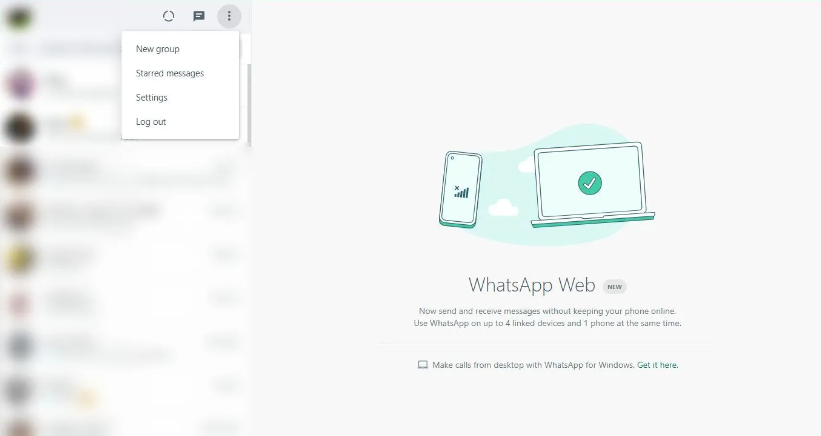
- Bilgisayarınızda WhatsApp Web'i açın.
- İstediğiniz fotoğrafla sohbeti açın.
- Üç noktaya ve ardından 'Medya, Bağlantılar ve Dokümanlar'a tıklayın.
- Fotoğrafınızı seçin ve 'İndir' düğmesine basın.
Nasıl Tasarruf Edilir WhatsApp Fotoğrafları Galeriye Manuel Olarak Aktarma
Telefonunuza neyin kaydedileceği konusunda daha fazla kontrole sahip olmayı tercih ediyorsanız, WhatsApp fotoğrafları ve videoları manuel olarak indirmenize olanak tanır. Bu şekilde, galerinizde hangi medyayı saklayacağınızı tam olarak seçebilir ve karmaşadan kaçınabilirsiniz. Bunu bugün cihazınızı kullanarak nasıl yapabileceğinize dair aşağıdaki kılavuzumuza göz atın:
Kaydetmek WhatsApp Android'de Fotoğrafları Galeriye Manuel Olarak Aktarma
Android telefon mu kullanıyorsunuz? İşte belirli verileri manuel olarak nasıl kaydedebileceğiniz: WhatsApp Her şeyi otomatik olarak indirmeden fotoğraflarınızı galerinize kaydedin.
- Açık WhatsApp ve fotoğraflı sohbete geç.
- Açmak için fotoğrafa dokunun.
- Sağ üst köşedeki üç noktaya dokunun.
- İndir veya Galeriye kaydet'i seçin.
- Fotoğraf artık telefonunuzun galerisinde görünecektir.

Eski fotoğraflarınızı veya sohbetlerinizi kurtarmanız mı gerekiyor? İşte WhatsApp mesajlarınızı adım adım nasıl geri yükleyeceğiniz .
Kaydetmek WhatsApp iPhone'da Fotoğrafları Galeriye Manuel Olarak Aktarma
iPhone kullanıyorsanız ve yalnızca seçili olanları kaydetmek istiyorsanız WhatsApp fotoğraflar, bunu sadece birkaç dokunuşla yapabilirsiniz. Görüntüleri doğrudan galerinize kaydetmek için şu hızlı adımları izleyin.
- Açık WhatsApp ve fotoğraflı sohbete geç.
- Fotoğrafı tam ekran görüntülemek için üzerine dokunun.
- Sol alt köşedeki paylaşım simgesine dokunun.
- Menüden Kaydet’i seçin.
- Fotoğraf artık iPhone'unuzun Fotoğraflar uygulamasına kaydedilecek.
Kaydetmek WhatsApp Fotoğrafları Bilgisayarda Manuel Olarak Kaydetme
Eğer kullanıyorsanız WhatsApp bilgisayarınızda, herhangi bir sorun yaşamadan fotoğrafları kaydedebilirsiniz. Sohbetlerden resimleri manuel olarak nasıl indireceğiniz aşağıda açıklanmıştır WhatsApp Web veya masaüstü uygulaması:
- Açık WhatsApp Web veya WhatsApp Masaüstü Uygulaması .

2. Sohbete gidin ve kaydetmek istediğiniz fotoğrafa sağ tıklayın. “Farklı Kaydet”e tıklayın.

3. Dosyayı bilgisayarınızda kaydetmek istediğiniz klasörü seçin. “Kaydet”e tıklayın.

Herkes için otomatik kaydetmeyi açmadan, belirli kişilerden veya gruplardan gelen medyayı otomatik olarak kaydedebileceğinizi biliyor muydunuz?
WhatsApp Web QR kodunu nasıl tarayacağınızdan emin değil misiniz? Kılavuzumuza göz atın!
Belirli Kişiler ve Gruplar için Otomatik Kaydetme Nasıl Etkinleştirilir
Yalnızca belirli sohbetlerden gelen medyayı otomatik olarak kaydetmeyi tercih ederseniz, WhatsApp size bu seçeneği sunar. İşte seçili kişiler veya gruplar için bunu nasıl etkinleştireceğiniz.
Android'de Belirli Sohbetler için Otomatik Kaydetmeyi Etkinleştir
- Açık WhatsApp ve kişi veya grup sohbetine gidin.
- Ekranın üst kısmındaki kişi veya grup adına dokunun.
- Medya Görünürlüğüne dokunun.
- Bu sohbetteki medyayı galerinize otomatik olarak kaydetmek için Evet'i seçin.

iPhone'da Belirli Sohbetler için Otomatik Kaydetmeyi Etkinleştir
- Sohbeti aç WhatsApp .
- Üst taraftaki kişi veya grup adına dokunun.
- Kamera Rulosuna Kaydet'e dokunun.
- Yalnızca bu sohbet için otomatik kaydetmeyi etkinleştirmek üzere Her Zaman'ı seçin.
Bilgisayarda Belirli Sohbetler için Otomatik Kaydetmeyi Etkinleştir
Şu anda, belirli sohbetler için otomatik kaydetmeyi doğrudan bilgisayarınızdan açmanın bir yolu yok. Bu ayarı şu şekilde ayarlamanız gerekecek: WhatsApp Telefonunuzdaki uygulama.
Oldukça basit, değil mi? WhatsApp en sevdiğiniz anları saklamanızı kolaylaştırır—ister iş sohbetlerinden ister aileniz ve arkadaşlarınızla geçirdiğiniz özel zamanlardan olsun. Bu yüzden kaçırmayın—önemli olanı kaydedin ve bir şey ters giderse, hızlı bir uygulama güncellemesi genellikle bunu düzeltir!
Mesajınızın veya fotoğrafınızın görüldüğünden emin olmak mı istiyorsunuz? İşte WhatsApp okundu bilgisinin çalışma şekli .
Önemli sohbetlerin kaybolmasını mı önlemek istiyorsunuz? İşte WhatsApp sohbetlerinizi ve mesajlarınızı önceliklendirmenin yolu .