Möchten Sie Ihre wertvollen WhatsApp auf Ihrem Android-Gerät speichern? Das ist ein Kinderspiel! Sie haben die Wahl: Lassen Sie es alles automatisch erledigen oder nehmen Sie die Zügel selbst in die Hand.
Beginnen wir damit, dass wir lernen, wie man Fotos automatisch auf WhatsAppspeichert WhatsAppdu kein einziges Bild verpasst, das du in deinen Chats teilst!
Wie man WhatsApp automatisch in der Galerie speichert
Wenn Sie Wert auf Bequemlichkeit legen, warum lassen Sie dann nicht WhatsApp die schwere Arbeit machen? Schalten Sie einfach die Funktion zum automatischen Speichern ein, und voilà! Jedes Foto und Video wird auf Ihr Gerät übertragen, ohne dass Sie einen Finger rühren müssen.
WhatsApp automatisch in der Galerie auf Android speichern
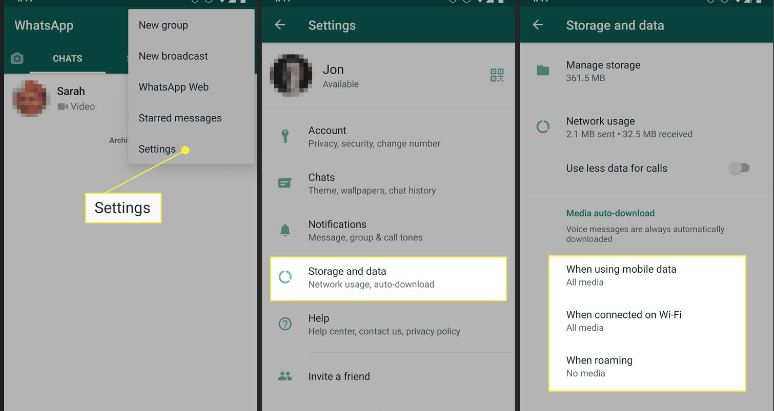
- Öffnen Sie WhatsApp und tippen Sie auf die drei Punkte in der Ecke.
- Gehen Sie zu Einstellungen > Speicher und Daten.
- Schalten Sie den Schalter für den automatischen Download um.
Sie möchten lieber etwas mehr Hand anlegen? Kein Problem! Folgen Sie diesen Schritten:
- Öffnen Sie WhatsApp und gehen Sie zu dem Chat mit dem Foto, das Sie speichern möchten.
- Tippen Sie auf das Foto und dann auf die drei Punkte oben.
- Wählen Sie "Speichern" und sehen Sie zu, wie es in Ihrer Galerie landet.
- Sie haben die Option "Speichern" nicht gefunden? Kein Grund zur Sorge! Wählen Sie einfach "Freigeben" und dann "Speichern" oder "Google Fotos" zur sicheren Aufbewahrung.
WhatsApp automatisch in der Galerie auf dem IPhone speichern
Auf dem iPhone? Das Speichern von Fotos ist ein Kinderspiel:
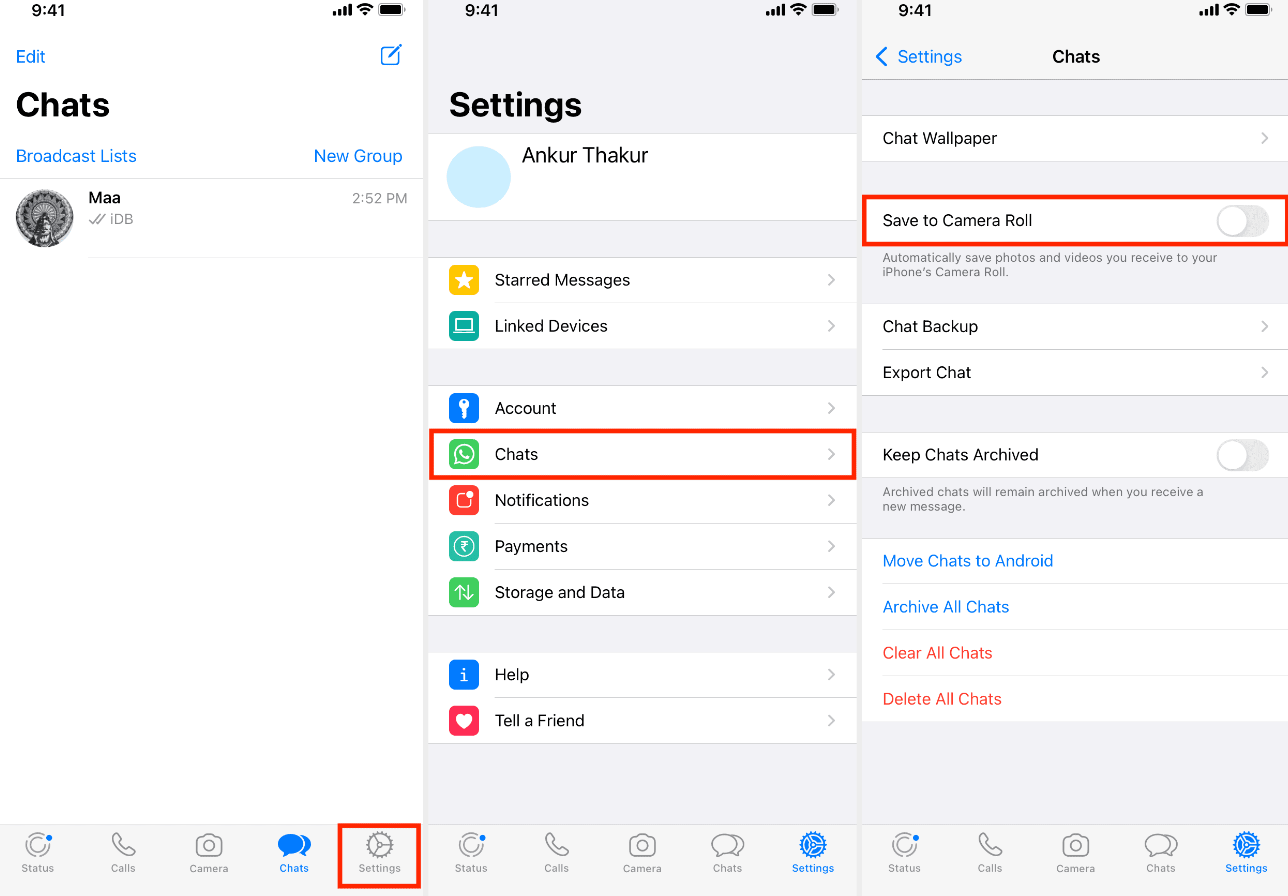
- Öffnen Sie WhatsApp und gehen Sie zu den Einstellungen.
- Tippen Sie auf "Chats" und schalten Sie "In Kamerarolle speichern" ein.
- Jetzt sind alle deine Fotos in der Galerie deines iPhones aufgeräumt und ordentlich.
WhatsApp automatisch auf dem PC speichern
Und wenn Sie eher ein PC-Fan sind, keine Sorge, auch da haben wir für Sie vorgesorgt:
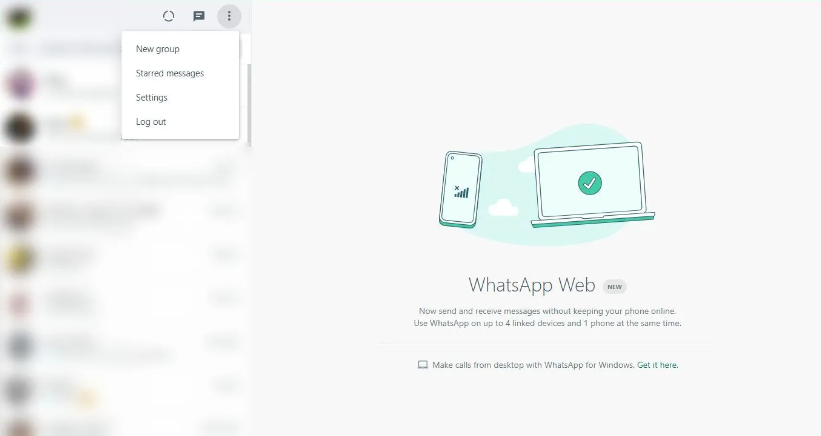
- Starten Sie WhatsApp Web auf Ihrem Computer.
- Öffnen Sie den Chat mit dem gewünschten Foto.
- Klicken Sie auf die drei Punkte, dann auf "Medien, Links und Dokumente".
- Wählen Sie Ihr Foto aus und klicken Sie auf "Herunterladen".
Manuelles Speichern von WhatsApp in der Galerie
Wenn Sie lieber mehr Kontrolle darüber haben möchten, was auf Ihrem Telefon gespeichert wird, können Sie WhatsApp Fotos und Videos manuell herunterladen. Auf diese Weise können Sie genau auswählen, welche Medien in Ihrer Galerie gespeichert werden sollen, um Unordnung zu vermeiden. In der folgenden Anleitung erfahren Sie, wie Sie dies heute mit Ihrem Gerät tun können:
WhatsApp manuell in der Galerie auf Android speichern
Verwenden Sie ein Android-Telefon? Hier erfahren Sie, wie Sie bestimmte WhatsApp manuell in Ihrer Galerie speichern können, ohne alles automatisch herunterzuladen.
- Öffnen Sie WhatsApp und gehen Sie zu dem Chat mit dem Foto.
- Tippen Sie auf das Foto, um es zu öffnen.
- Tippen Sie auf die drei Punkte in der oberen rechten Ecke.
- Wählen Sie Herunterladen oder In Galerie speichern.
- Das Foto wird nun in der Galerie Ihres Telefons angezeigt.

Möchten Sie alte Fotos oder Chats wiederherstellen? Hier erfahren Sie, wie Sie Ihre WhatsApp wiederherstellen Schritt für Schritt.
WhatsApp manuell auf dem iPhone in der Galerie speichern
Wenn Sie ein iPhone verwenden und nur ausgewählte WhatsApp speichern möchten, können Sie dies mit nur wenigen Fingertipps tun. Befolgen Sie diese schnellen Schritte, um Bilder direkt in Ihrer Galerie zu speichern.
- Öffnen Sie WhatsApp und gehen Sie zu dem Chat mit dem Foto.
- Tippen Sie auf das Foto, um es im Vollbildmodus anzuzeigen.
- Tippen Sie auf das Freigabesymbol in der unteren linken Ecke.
- Wählen Sie im Menü Speichern.
- Das Foto wird nun in der Fotos-App auf Ihrem iPhone gespeichert.
WhatsApp manuell auf dem PC speichern
Wenn du WhatsApp auf deinem Computer verwendest, kannst du trotzdem problemlos Fotos speichern. Hier erfahren Sie, wie Sie Bilder aus Chats manuell über WhatsApp Web oder die Desktop-App herunterladen können:
- Öffnen Sie WhatsApp Web oder die WhatsApp Desktop-App.

2. Gehen Sie zum Chat und klicken Sie mit der rechten Maustaste auf das Foto, das Sie speichern möchten. Klicken Sie auf "Speichern unter".

3. Wählen Sie den Ordner, in dem Sie die Datei auf Ihrem Computer speichern möchten. Klicken Sie auf "Speichern".

Wussten Sie, dass Sie auch Medien von bestimmten Kontakten oder Gruppen automatisch speichern können, ohne die automatische Speicherung für alle zu aktivieren?
Nicht sicher, wie man den WhatsApp Web QR-Code scannen? Sehen Sie sich unseren Leitfaden an!
Aktivieren des automatischen Speicherns für bestimmte Kontakte und Gruppen
Wenn Sie es vorziehen, Medien nur von bestimmten Chats automatisch zu speichern, bietet WhatsApp Ihnen diese Option. Hier erfahren Sie, wie Sie diese Option für ausgewählte Kontakte oder Gruppen aktivieren.
Automatisches Speichern für bestimmte Chats auf Android aktivieren
- Öffnen Sie WhatsApp und gehen Sie zu einem Kontakt oder Gruppenchat.
- Tippen Sie auf den Namen des Kontakts oder der Gruppe am oberen Rand des Bildschirms.
- Tippen Sie auf Mediensichtbarkeit.
- Wählen Sie Ja, um Medien aus diesem Chat automatisch in Ihrer Galerie zu speichern.

Automatisches Speichern für bestimmte Chats auf dem iPhone aktivieren
- Öffnen Sie den Chat in WhatsApp.
- Tippen Sie oben auf den Namen des Kontakts oder der Gruppe.
- Tippen Sie auf In Kamerarolle speichern.
- Wählen Sie Immer, um die automatische Speicherung nur für diesen Chat zu aktivieren.
Automatisches Speichern für bestimmte Chats auf dem PC aktivieren
Im Moment gibt es keine Möglichkeit, die automatische Speicherung für bestimmte Chats direkt von Ihrem PC aus zu aktivieren. Sie müssen diese Einstellung über die WhatsApp auf Ihrem Telefon anpassen.
Einfach genug, oder? WhatsApp macht es einfach, Ihre Lieblingsmomente festzuhalten - egal, ob es sich um Chats bei der Arbeit oder besondere Momente mit Familie und Freunden handelt. Verpassen Sie also nichts - speichern Sie, was Ihnen wichtig ist, und wenn sich etwas nicht richtig anfühlt, behebt ein schnelles App-Update das Problem!
Du willst sichergehen, dass deine Nachricht oder dein Foto gesehen wurde? Hier erfährst du, wie WhatsApp funktionieren.
Sie möchten verhindern, dass wichtige Chats verloren gehen? Hier erfahren Sie, wie Sie Ihre WhatsApp und -Nachrichten nach Prioritäten ordnen.