

WhatsApp メッセージ管理機能を使えば、WhatsApp の管理がこれまで以上に簡単になります。このガイドでは、メッセージの編集・削除・返信方法について解説し、会話の主導権を握り、プライバシーを優先するお手伝いをします。
WhatsAppでのメッセージ管理入門
WhatsApp メッセージややり取りを細かく調整できる機能群WhatsApp 、ユーザー体験を向上させます。メッセージの編集、削除、返信機能により、会話を効果的に管理し、ニーズに合わせて柔軟に対応できます。これらの機能は単なるメッセージングを超え、ダイナミックで柔軟なコミュニケーションプラットフォームを実現します。
メッセージの編集
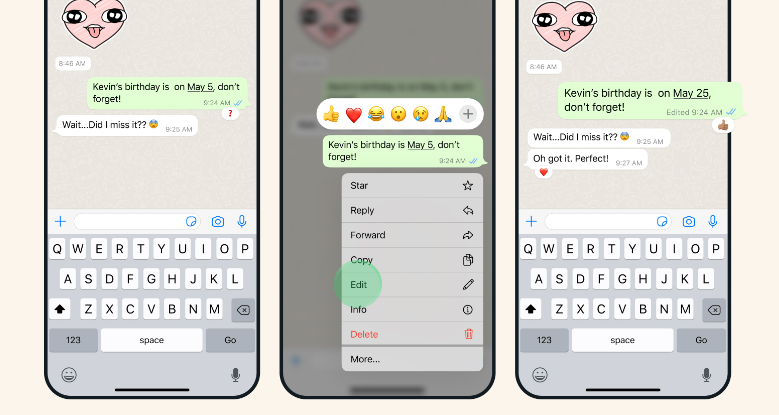
メッセージを送信した後に誤字に気づいたり、表現をもっと良くできたと後悔したことはありませんか?もう心配はいりません!2023年5月に導入された「メッセージ編集機能」を使えば、送信済みの内容を修正できます。その仕組みは以下の通りです:
- 編集したいメッセージを長押ししてください。
- 表示されるメニューから「編集」を選択してください。
- 変更を加えたら、もう一度送信ボタンを押してください。
メッセージ送信後15分間は編集が可能です。透明性を確保するため、編集されたメッセージはチャット内の全員に「編集済み」と表示されます。ご安心ください。WhatsApp、メッセージの元のバージョンと編集後のバージョンの両方に適用されます。
メッセージの削除:
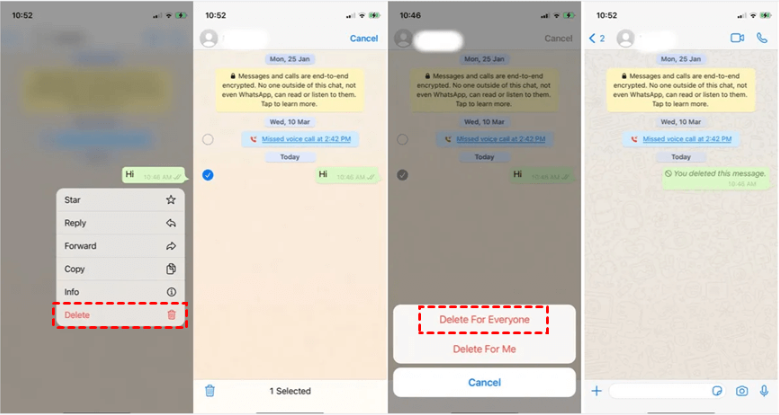
WhatsApp「全員から削除」機能は、ユーザーが個人チャットとグループチャットの両方で特定のメッセージを削除できるようにし、それによってすべての参加者のチャット履歴からそれらを消去します。この機能は、誤りを修正したり、誤って共有された機密情報を削除したりするために不可欠です。
全員向けのメッセージを削除する方法は以下の通りです:
- 削除したいメッセージが含まれているチャットを開いてください。
- メッセージを長押ししてください。
- メニューから「削除」を選択してください。
- ポップアップメニューから「全員に対して削除」を選択してください。
メッセージ削除に関する追加情報:
- すべてのデバイスで正常に削除するには、チャット参加者が全員最新のWhatsAppバージョンを使用していることを確認してください。
- 「全員に対して削除」機能を使用した後、受信者にはメッセージが削除された旨の通知が表示されますが、元のメッセージの内容は表示されません。
- 「全員削除」機能を利用できるのは48時間の期間に限られ、この期間を過ぎるとメッセージは送信者のみが削除できるようになります。
- グループ管理者は特別な権限を持っています。どのメンバーが送信したメッセージでも削除でき、削除を行った管理者がチャットに表示されます。この機能はグループチャットの管理や、関連性と適切性の維持に役立ちます。
メッセージへの返信:
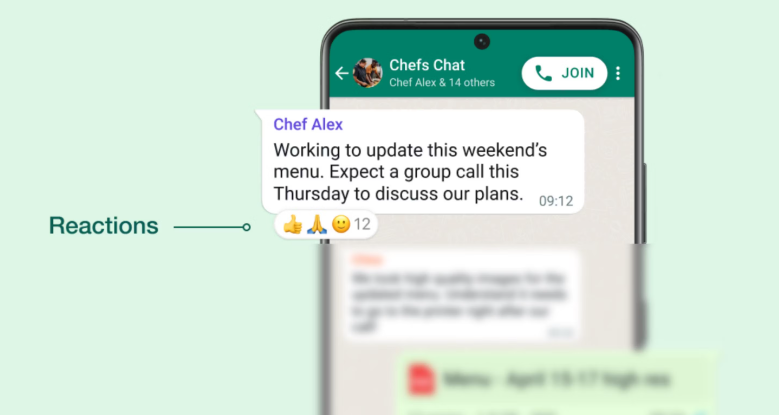
WhatsApp では、消えるメッセージ機能と重要なメッセージを「保存」するオプションが統合されたことで、メッセージへの返信WhatsApp より柔軟WhatsApp
消えるメッセージ:
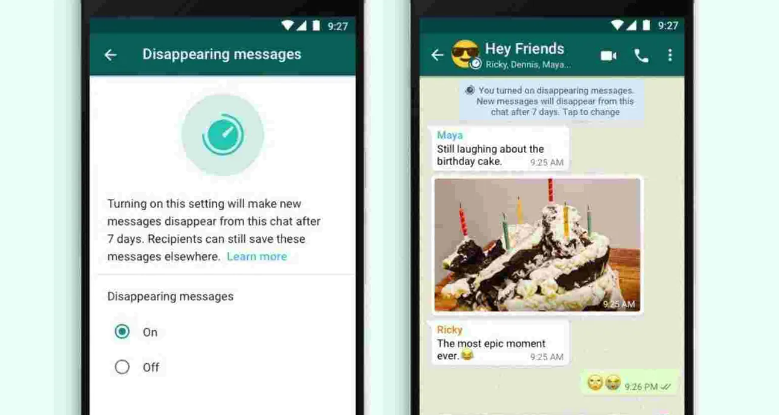
「消えるメッセージ」は一時的なコミュニケーションに最適な機能です。この機能では、メッセージを24時間後、7日後、または90日後に消えるように設定できます。時間制限のある情報や気軽な会話にぴったりです。
「消えるメッセージ」機能の有効化方法について詳しく知りたい場合は、WhatsApp アプリ内に分かりやすいWhatsApp 。必要な情報はすべて「設定」>「プライバシー」メニューで確認できます。これらのリソースを活用し、ご自身のニーズに合わせて消えるメッセージをカスタマイズしてください。
消えるメッセージにおけるメディア管理
テキストだけではありません!消えるメッセージには写真や動画も含まれ、設定時間(24時間、7日間、または90日間)後に消えます。メディアの管理を最大限に制御するには、消えるメディアをスマートフォンの写真に自動保存する機能をオフにしてください。これにより、すべてが完全に消去され、誤った保存やスクリーンショットを防止できます。これらの設定は「消えるメッセージ」オプション内で確認できます。
オン/オフの切り替え:
特定のチャットで消えるメッセージを有効にするには:
- チャットを開く。
- 連絡先の名前をタップしてください。
- 画面右上の三点リーダーをタップし、「消えるメッセージ」を選択してください。
- ご希望の期間をお選びください(24時間、7日間、または90日間)。
新規チャットで消えるメッセージをデフォルトに設定するには:
- WhatsApp に移動し、「プライバシー」をクリックしてください。
- 「デフォルトメッセージタイマー」を選択してください。
- ご希望の期間をお選びください。
重要なメッセージを保存する
消えるメッセージを消したくない場合、WhatsApp 「キープ」WhatsApp 。メッセージは送信後約30日間キープできます。その後、キープされたメッセージは再度保存しない限り、消える状態に戻ります。メッセージがキープまたはキープ解除されると、送信者と受信者の両方に通知が届き、透明性が確保されます。
このメッセージ管理への微妙なアプローチは、柔軟性とメッセージ体験に対する制御の両方を必要とするWhatsApp 進化するニーズを反映している。
結論:
メッセージの編集、削除、返信に関連する機能を活用することで、WhatsApp 効率化し最適化できます。消えるメッセージと「キープ」機能により、重要度に応じてメッセージの保存期間をカスタマイズ可能です。これらのメッセージ管理ツールを効果的に活用することで、WhatsApp明確で管理された、かつ柔軟なコミュニケーションを実現できます。
WhatsApp 常に革新をWhatsApp 、ユーザー体験を向上させる新機能やアップデートを導入WhatsApp 。最新のプライバシー保護機能やメッセージ管理ツールを利用するには、WhatsApp を最新版に更新してください。これにより、コミュニケーションを強化するために設計された最新の機能を活用できます。

