

WhatsApp 世界中の何十億人もの人々にとって主要なメッセージングアプリWhatsApp 月間アクティブユーザー数が30億人を超えるこのアプリは、世界で最も広く利用されているアプリの一つです。WhatsApp 便利な機能WhatsApp WhatsApp 、これによりパソコンのブラウザから直接WhatsApp アクセスできます。
WhatsApp を始めるには、スマートフォンのWhatsApp でQRコードをスキャンする必要があります。これにより、スマートフォンがコンピューター上のWhatsApp セッションにリンクされます。
この包括的なガイドでは、WhatsApp QRコードに関する必要な知識をすべてご紹介します。スキャン方法からトラブルシューティングまで、詳しく解説します。
WhatsApp QRコードとは何ですか?
WhatsApp QRコードは、web.whatsapp.comにアクセスした際にブラウザで生成される特別なQRコードです。このQRコードをWhatsApp アプリでスキャンすると、お使いのスマートフォンをWhatsApp に連携できます。
QRコードには、スマートフォンとコンピューターをペアリングするための暗号化された情報が含まれています。これをスキャンすると、スマートフォン上の既存のWhatsApp でWhatsApp サインインします。
リンクすると、WhatsApp やメッセージをパソコンのブラウザから直接利用できます。これはリアルタイムで行われ、すべてのメッセージがデバイス間でシームレスに同期されます。
WhatsApp QRコードを5ステップでスキャンする方法
WhatsApp QRコードをスキャンしてスマートフォンを連携させる方法は簡単です。以下の手順に従ってください:
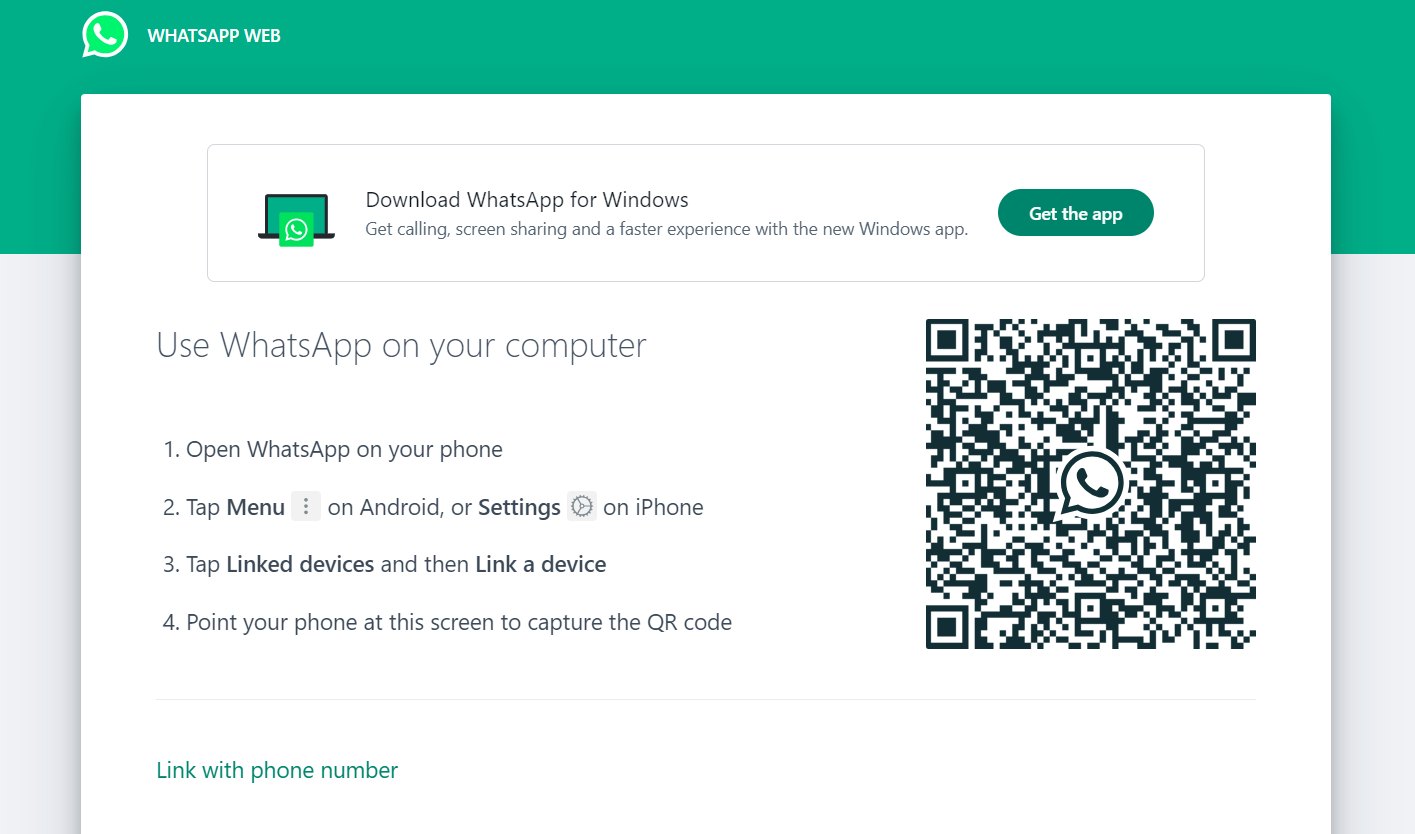
ステップ1: コンピューターのブラウザで web.whatsapp.comを開きます 。これにより画面上に固有のQRコードが生成されます。
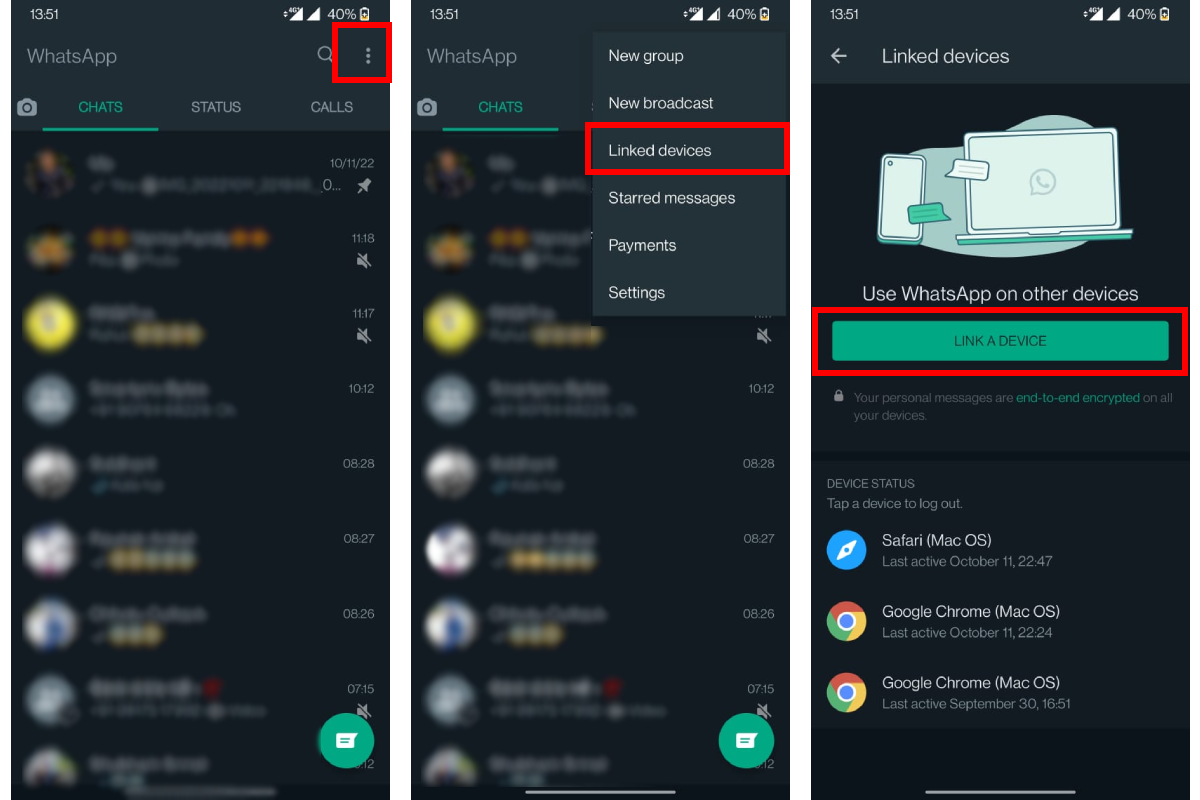
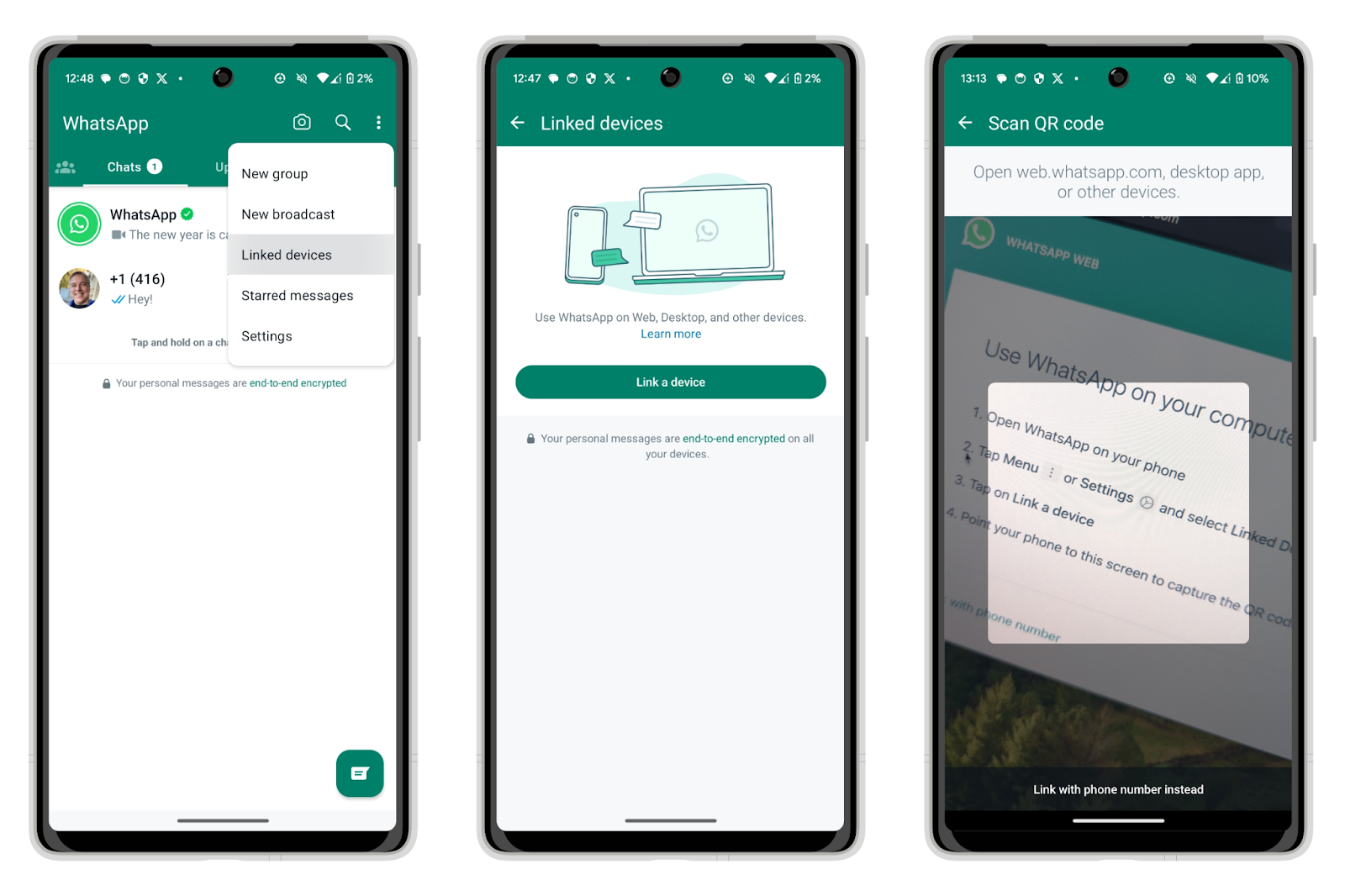
ステップ2:Androidの場合 、右上の三点メニューをタップします。「リンク済みデバイス」>「デバイスをリンク」を選択します。iOSを使用している場合は、WhatsApp 。
ステップ3: スマートフォンのカメラをブラウザ画面のQRコードに向けます 。スマートフォンが自動的にコードを読み取ります。
ステップ4: 携帯電話がリンクされたことを示す確認メッセージが表示されます 。これで、WhatsApp 、メッセージ、通話が両端末間で同期され始めます。
ステップ5:全プロセスは 10秒未満で完了します。新しいコードをスキャンして別のデバイスをリンクしたり、リンク済みデバイスからいつでもログアウトできます。
WhatsApp QRコードのトラブルシューティング
WhatsApp QRコードをスキャンできない場合や問題が発生する場合があります。以下のトラブルシューティングのヒントをご参照ください:
- コードをスキャンする際は、スマートフォンがインターネットに接続されていることを確認してください。QRコードのペアリングにはインターネット接続が必要です。
- 既存のQRコードが機能しない場合は、WhatsApp ページを更新して新しいQRコードを生成してください。
- スマートフォンのカメラが清潔で、遮られていないことを確認してください。汚れたり遮られたりしたカメラレンズでは、コードを正しく読み取れない場合があります。
- WhatsApp を最新版に更新してください。古いバージョンでは、QRコードによるWhatsApp ペアリングがサポートされない場合があります。
- スマートフォンのストレージ容量が不足している場合は、一部のファイルやアプリを削除して再度お試しください。ストレージ不足によりWhatsApp ペアリングWhatsApp 正常WhatsApp 場合があります。
- 最適な互換性を確保するため、お使いのスマートフォンのオペレーティングシステムも最新のOSバージョンに更新されていることを確認してください。
- 最終手段として、WhatsApp アンインストールして再インストールし、アプリをリセットWhatsApp 。その後、再度QRコードをスキャンしてみてください。
- 複数のトラブルシューティングを試みても問題が解決しない場合、WhatsApp 問題がある可能性があります。詳細なサポートWhatsApp 問い合わせください。
WhatsApp QRコード(ビジネス向け)
事業主にとって、WhatsApp チャットや会話を効率的に管理する上で非常に有用です。しかし、複数のWhatsApp アカウントを扱うと混乱を招く可能性があります。
そこで、 TimelinesAI が活躍します。TimelinesAI 、ビジネス用WhatsApp すべて1つの統合受信箱にTimelinesAI 。QRコードを繰り返しスキャンする必要なく、モバイルとデスクトップの両方で全てのチャットにアクセスできます。
TimelinesAI チャットボット、クイック返信、チャット要約、分析機能などを提供しTimelinesAI 顧客エンゲージメントを効率化します。共有受信箱と割り当て可能なチャットにより、チームコラボレーションが容易になります。
毎日大量のWhatsApp 処理しているなら、TimelinesAI を活用することで生産性が向上し、より重要な会話に集中できるようTimelinesAI 。今すぐ無料トライアルに登録して、その効果を体感してください!
結論
WhatsApp QRコードは、モバイルチャットをデスクトップにシームレスに同期する方法を提供します。自動生成されたコードをスキャンするだけで、数秒でデバイスを接続できます。ペアリングの問題を解決する方法を知っておけば、外出先でも接続を維持できます。
企業向けには、TimelinesAI のようなソリューションがWhatsApp さらにTimelinesAI 。統合受信ボックスやその他の高度なツールにより、モバイルとウェブの両プラットフォームで大規模な会話を最適化できます。
無料トライアルでTimelinesAI ください。WhatsApp 今日から次のレベルへ引き上げましょう!
よくある質問:FAQ
WhatsApp のセッションは安全ですか?
WhatsApp 、スマートフォンでのチャットと同様にエンドツーエンド暗号化を採用しています。ただし、正しくログアウトしない場合、あなたのコンピューターにアクセスできる人はWhatsApp チャット内容を見られる可能性があることに注意が必要です。公共のコンピューターや共有コンピューターでWhatsApp を使用した後は、必ずログアウトしてください。
私のスマホがQRコードを読み取れません。どうすれば直せますか?
カメラレンズを清掃してください:汚れたり詰まったりしたカメラレンズは、正常なスキャンを妨げる可能性があります。清潔なマイクロファイバークロスで拭いてください。
カメラへのアクセス許可を付与する: WhatsApp がスマートフォンのカメラにWhatsApp 確認してください。スマートフォンの設定で確認できます。
照明を暗くしてください:明るい光はQRコードのスキャン処理を妨げる場合があります。明るすぎない場所でコードをスキャンしてみてください。
同じ電話番号で、異なるWhatsApp 2つのWhatsApp を使用することはできますか?
いいえ、同じ電話番号で異なる端末に2つのWhatsApp を設定することはできません。WhatsApp 1つの電話番号が同時に1つの端末でしか認証されないよう制限されています。いいえ、同じ電話番号で異なる端末に2つのWhatsApp を設定することはできません。WhatsApp 、1つの電話番号が同時に1つの端末でしか認証されないよう制限されています。


