¿Quieres conservar tus mejores recuerdos de WhatsApp en tu dispositivo Android? ¡Es pan comido! Tienes opciones: dejar que se encargue de todo automáticamente o tomar las riendas tú mismo.
Empecemos aprendiendo cómo guardar fotos automáticamente en WhatsApp —¡Para que nunca te pierdas ni una sola imagen compartida en tus chats!
Cómo ahorrar WhatsApp fotos a la Galería automáticamente
Si lo tuyo es la comodidad, ¿por qué no dejas WhatsApp haga el trabajo pesado? Activa la función de autoguardado y ¡voilà! Todas las fotos y vídeos se guardarán en tu dispositivo sin que muevas un dedo.
Ahorrar WhatsApp Fotos a la galería automáticamente en Android
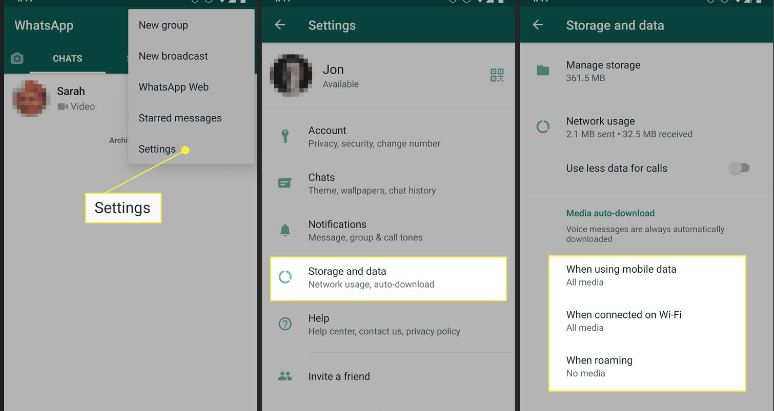
- Abre WhatsApp y toca esos tres puntos de la esquina.
- Ve a Ajustes > Almacenamiento y datos.
- Activa la descarga automática.
¿Prefiere ser un poco más práctico? No se preocupe. Sigue estos pasos:
- Abre WhatsApp y dirígete al chat con la foto que quieres guardar.
- Toca la foto y, a continuación, pulsa los tres puntos de arriba.
- Elige "Guardar" y verás cómo aparece en tu galería.
- ¿No has encontrado la opción "Guardar"? No te preocupes. Selecciona "Compartir" y, a continuación, "Guardar" o "Google Fotos".
Ahorrar WhatsApp Fotos a la galería automáticamente en iPhone
¿Con el iPhone? Guardar fotos es pan comido:
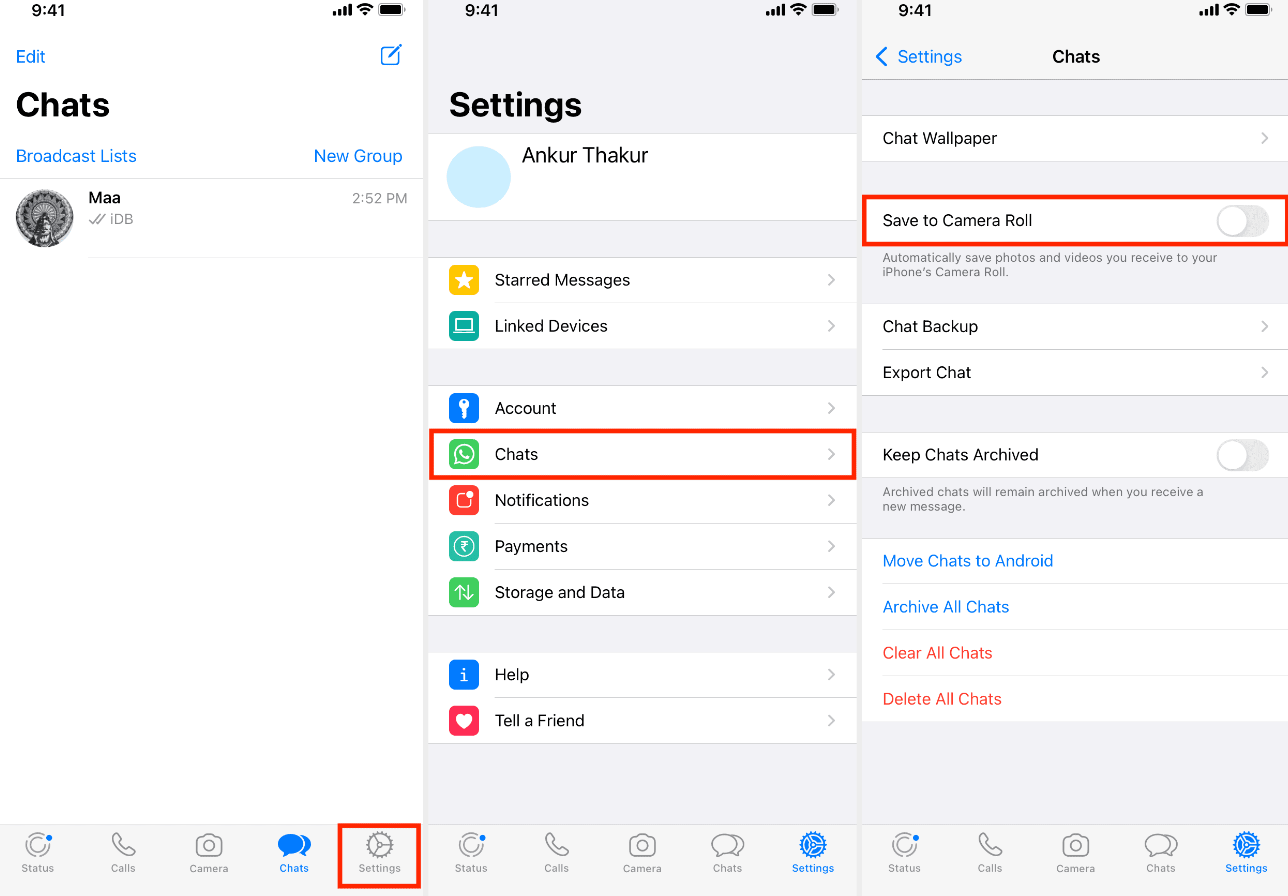
- Abre WhatsApp y ve a ajustes.
- Pulsa "Chats" y activa "Guardar en el carrete".
- Ahora todas tus fotos estarán ordenadas en la galería de tu iPhone.
Ahorrar WhatsApp fotos automáticamente en PC
Y si eres más de PC, no te preocupes, también tenemos lo que necesitas:
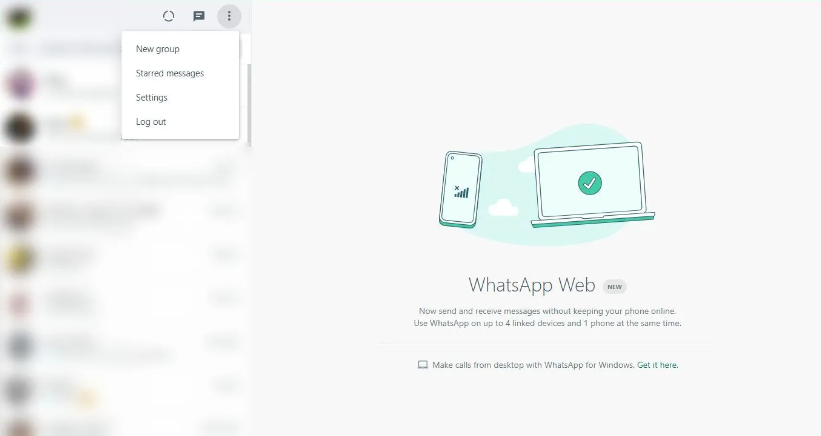
- Abre WhatsApp Web en tu ordenador.
- Abre el chat con la foto que quieras.
- Haga clic en los tres puntos y, a continuación, en "Media, Links, and Docs".
- Elige tu foto y pulsa "Descargar".
Cómo ahorrar WhatsApp Fotos a la galería manualmente
Si prefieres tener más control sobre lo que se guarda en tu teléfono, WhatsApp Te permite descargar fotos y videos manualmente. Así, puedes elegir exactamente qué contenido guardar en tu galería y evitar el desorden. Consulta nuestra guía a continuación para saber cómo hacerlo hoy mismo con tu dispositivo:
Ahorrar WhatsApp Fotos a la galería manualmente en Android
¿Usas un teléfono Android? Aquí te explicamos cómo guardar manualmente información específica. WhatsApp fotos a tu galería sin descargar todo automáticamente.
- Abierto WhatsApp y ve al chat con la foto.
- Toque la foto para abrirla.
- Toque los tres puntos en la esquina superior derecha.
- Seleccione Descargar o Guardar en galería.
- La foto ahora aparecerá en la galería de tu teléfono.

¿Necesitas recuperar fotos o chats antiguos? Aquí te explicamos cómo restaurar tus mensajes WhatsApp paso a paso.
Ahorrar WhatsApp Fotos a la galería manualmente en iPhone
Si estás usando un iPhone y quieres guardar solo los seleccionados WhatsApp Fotos, puedes hacerlo con solo unos toques. Sigue estos pasos rápidos para guardar imágenes directamente en tu galería.
- Abierto WhatsApp y ve al chat con la foto.
- Toque la foto para verla en pantalla completa.
- Toque el icono de compartir en la esquina inferior izquierda.
- Seleccione Guardar en el menú.
- La foto ahora se guardará en la aplicación Fotos de tu iPhone.
Ahorrar WhatsApp Fotos a PC manualmente
Si estas usando WhatsApp En tu computadora, aún puedes guardar fotos sin problemas. Aquí te explicamos cómo descargar imágenes manualmente de los chats usando WhatsApp Web o la aplicación de escritorio:
- Abierto WhatsApp Web o la aplicación de escritorio WhatsApp .

2. Ve al chat y haz clic derecho en la foto que quieras guardar. Haz clic en "Guardar como".

3. Seleccione la carpeta donde desea guardar el archivo en su computadora. Haga clic en "Guardar".

¿Sabías que también puedes guardar automáticamente los medios de contactos o grupos específicos, sin tener que activar el guardado automático para todos?
¿No sabes cómo escanear el código QR WhatsApp Web ? ¡Consulta nuestra guía!
Cómo habilitar el guardado automático para contactos y grupos específicos
Si prefieres guardar automáticamente los medios solo de ciertos chats, WhatsApp Te da esa opción. Aquí te explicamos cómo habilitarla para los contactos o grupos seleccionados.
Habilitar el guardado automático para chats específicos en Android
- Abierto WhatsApp y vaya al chat de contacto o grupo.
- Toque el nombre del contacto o grupo en la parte superior de la pantalla.
- Toque Visibilidad de medios.
- Seleccione Sí para guardar automáticamente los medios de este chat en su galería.

Habilitar el guardado automático para chats específicos en iPhone
- Abre el chat en WhatsApp .
- Toque el nombre del contacto o grupo en la parte superior.
- Toque Guardar en el carrete de la cámara.
- Elija Siempre para habilitar el guardado automático solo para este chat.
Habilitar el guardado automático para chats específicos en la PC
Por el momento, no es posible activar el guardado automático de chats específicos directamente desde el PC. Deberás ajustar esta configuración a través de... WhatsApp aplicación en tu teléfono.
Bastante simple, ¿verdad? WhatsApp Te permite guardar fácilmente tus momentos favoritos, ya sean charlas de trabajo o momentos especiales con familiares y amigos. Así que no te los pierdas: guarda lo que importa, y si algo no te convence, ¡una rápida actualización de la app suele solucionarlo!
¿Quieres asegurarte de que tu mensaje o foto se haya visto? Así funcionan las confirmaciones de lectura WhatsApp .
¿Quieres evitar que se pierdan tus chats importantes? Aquí te explicamos cómo priorizar tus chats y mensajes WhatsApp .