

WhatsApp menjadi aplikasi pesan instan pilihan utama bagi miliaran orang di seluruh dunia. Dengan lebih dari 3 miliar pengguna aktif bulanan, WhatsApp merupakan salah satu aplikasi paling populer di dunia. Salah satu fitur praktis WhatsApp WhatsApp – yang memungkinkan Anda mengakses WhatsApp langsung dari browser komputer Anda.
Untuk memulai menggunakan WhatsApp , Anda perlu memindai kode QR menggunakan WhatsApp di ponsel Anda. Hal ini akan menghubungkan ponsel Anda dengan sesi WhatsApp di browser komputer Anda.
Dalam panduan lengkap ini, kami akan memandu Anda melalui semua hal yang perlu Anda ketahui tentang kode QR WhatsApp – mulai dari pemindaian hingga pemecahan masalah.
Apa itu Kode QR WhatsApp ?
Kode QR WhatsApp adalah kode QR khusus yang dihasilkan di browser Anda saat Anda mengunjungi web.whatsapp.com. Memindai kode QR ini dengan aplikasi WhatsApp Anda memungkinkan Anda menghubungkan ponsel Anda ke WhatsApp .
Kode QR berisi informasi terenkripsi yang menghubungkan ponsel Anda dengan komputer Anda. Memindai kode QR tersebut akan masuk ke WhatsApp menggunakan WhatsApp yang sudah ada di ponsel Anda.
Setelah terhubung, Anda dapat mengakses WhatsApp dan pesan WhatsApp Anda langsung dari browser komputer Anda. Hal ini terjadi secara real-time, dengan semua pesan disinkronkan secara mulus di semua perangkat.
Bagaimana Cara Memindai Kode QR WhatsApp dalam 5 Langkah?
Memindai kode QR WhatsApp untuk menghubungkan ponsel Anda sangat mudah. Ikuti langkah-langkah berikut:
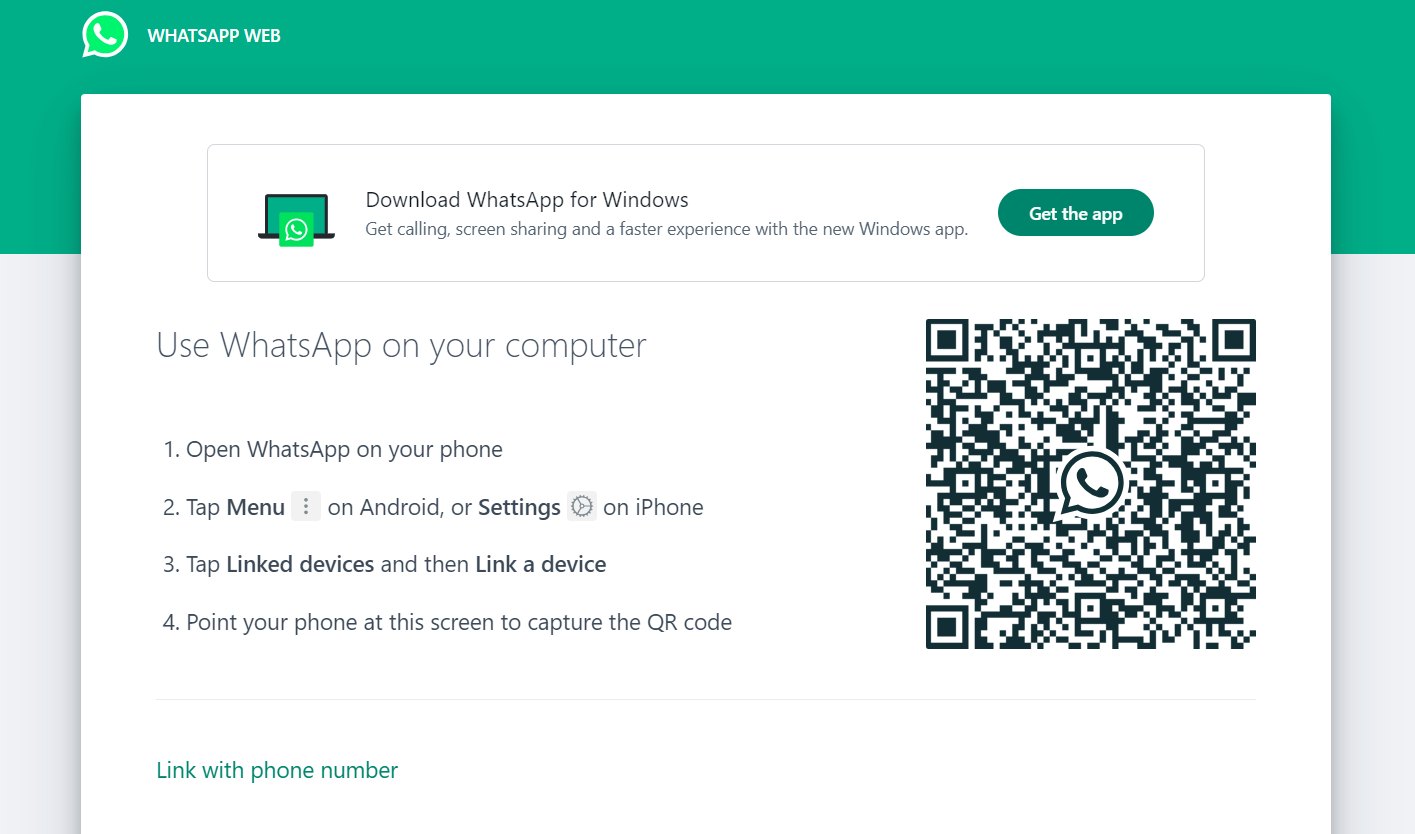
Langkah 1: Buka web.whatsapp.com di browser komputer Anda. Hal ini akan menghasilkan kode QR unik di layar.
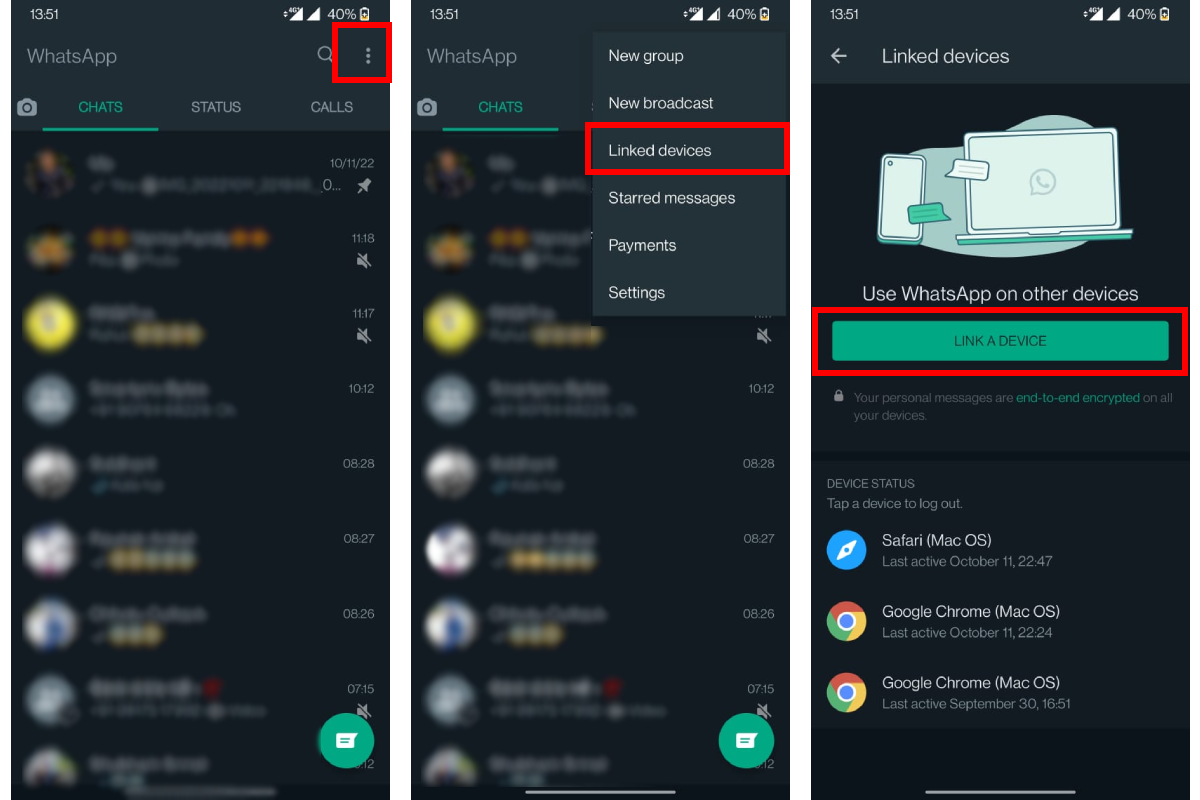
Langkah 2: Untuk Android, ketuk menu tiga titik di pojok kanan atas. Pilih “Perangkat Terhubung” > “Hubungkan Perangkat.” Jika Anda menggunakan iOS, buka WhatsApp > Perangkat Terhubung > Hubungkan Perangkat.
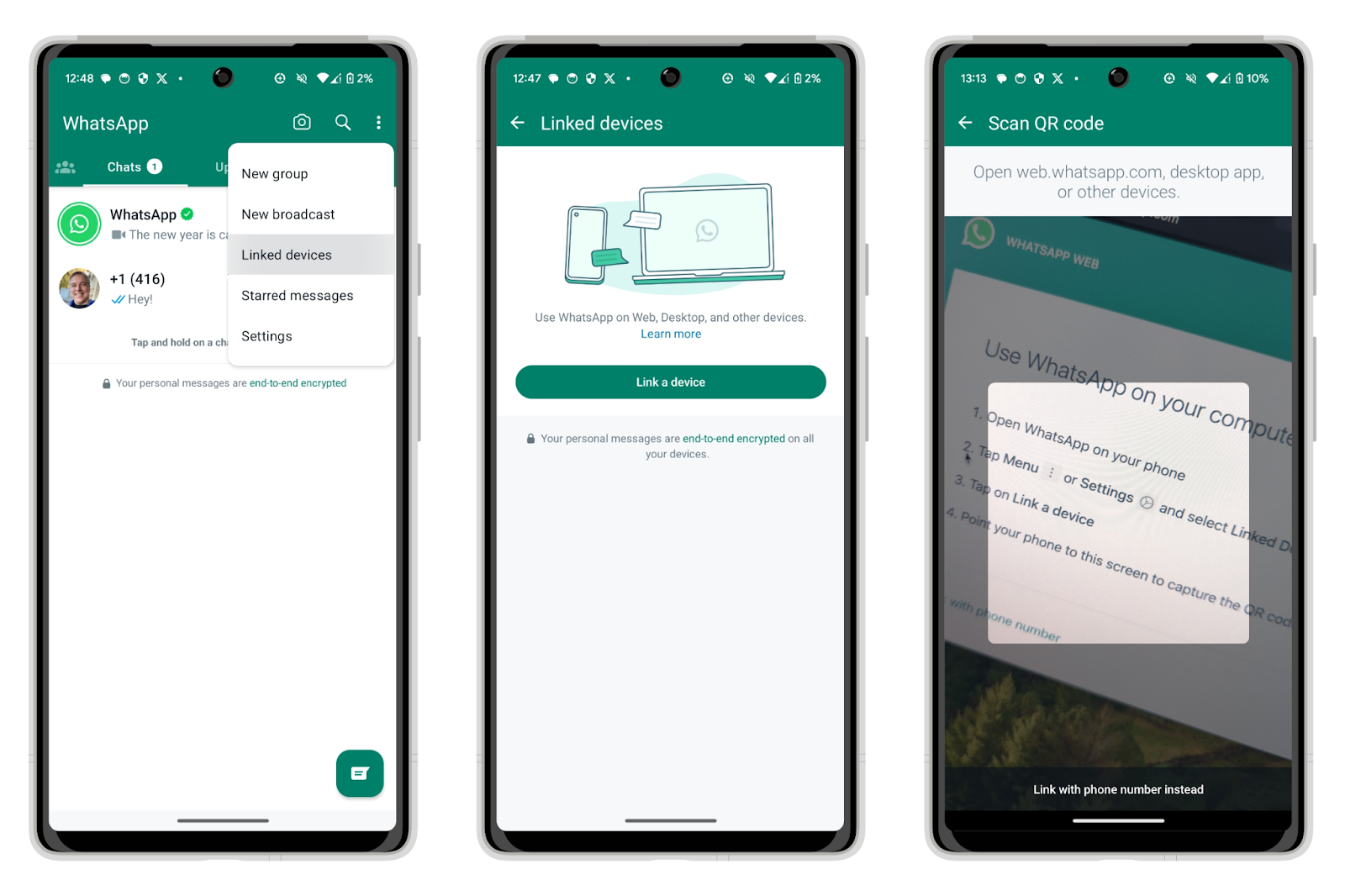
Langkah 3: Arahkan kamera ponsel Anda ke kode QR yang ada di layar browser. Ponsel Anda akan secara otomatis memindai kode tersebut.
Langkah 4: Anda akan menerima konfirmasi bahwa ponsel Anda sekarang terhubung. Sekarang, WhatsApp , pesan, dan panggilan Anda akan mulai disinkronkan di kedua perangkat.
Langkah 5: Seluruh proses ini memakan waktu kurang dari 10 detik. Anda dapat memindai kode baru untuk menghubungkan perangkat lain atau keluar dari perangkat yang terhubung kapan saja.
Pemecahan Masalah Kode QR WhatsApp
Terkadang, memindai kode QR WhatsApp dapat gagal atau menimbulkan masalah. Berikut beberapa tips pemecahan masalah:
- Pastikan ponsel Anda terhubung ke internet saat memindai kode QR. Pemasangan kode QR memerlukan koneksi internet.
- Segarkan halaman WhatsApp untuk menghasilkan kode QR baru jika kode QR yang ada tidak berfungsi.
- Pastikan kamera ponsel Anda bersih dan tidak terhalang. Lensa kamera yang kotor atau terhalang dapat menyebabkan pemindaian kode tidak berhasil.
- Perbarui WhatsApp Anda ke versi terbaru. Versi lama mungkin tidak mendukung pemasangan WhatsApp melalui kode QR.
- Jika ponsel Anda memiliki ruang penyimpanan yang rendah, hapus beberapa file/aplikasi dan coba lagi. Kurangnya ruang penyimpanan dapat menghalangi WhatsApp terhubung dengan benar.
- Pastikan sistem operasi ponsel Anda juga diperbarui ke versi OS terbaru untuk kompatibilitas optimal.
- Sebagai upaya terakhir, uninstall dan instal ulang WhatsApp mereset aplikasi. Kemudian, coba pindai kode QR lagi.
- Jika upaya pemecahan masalah berulang kali gagal, hal ini dapat menandakan adanya masalah dengan WhatsApp Anda. Hubungi WhatsApp untuk bantuan lebih lanjut.
Kode QR WhatsApp untuk Bisnis
Bagi pemilik bisnis, WhatsApp sangat berguna untuk mengelola obrolan dan percakapan dengan efisien. Namun, mengelola beberapa akun WhatsApp dapat menjadi rumit.
Di situlah solusi seperti TimelinesAI berperan. TimelinesAI semua WhatsApp bisnis Anda ke dalam satu kotak masuk terpadu. Anda dapat mengakses semua percakapan Anda di perangkat seluler dan desktop tanpa perlu terus-menerus memindai kode QR.
TimelinesAI menyediakan fitur seperti chatbot, balasan cepat, ringkasan obrolan, dan analitik untuk mempermudah interaksi dengan pelanggan. Kolaborasi tim menjadi lebih mudah dengan kotak masuk bersama dan obrolan yang dapat ditugaskan.
Jika Anda menangani WhatsApp yang tinggi setiap hari, menggunakan TimelinesAI membantu meningkatkan produktivitas dan memungkinkan Anda fokus pada percakapan yang bermakna. Daftar untuk uji coba gratis hari ini dan rasakan manfaatnya!
Kesimpulan
Kode QR WhatsApp menyediakan cara yang mudah dan lancar untuk menyinkronkan obrolan seluler Anda ke desktop. Dengan memindai kode yang dihasilkan secara otomatis, Anda dapat menghubungkan perangkat Anda dalam hitungan detik. Mengetahui cara mengatasi masalah penghubungan juga memastikan Anda tetap terhubung saat bepergian.
Bagi bisnis, solusi seperti TimelinesAI WhatsApp ke level yang lebih tinggi. Dengan kotak masuk terpadu dan alat-alat canggih lainnya, Anda dapat mengoptimalkan percakapan secara massal di platform mobile dan web.
TimelinesAI dengan uji coba gratis, dan tingkatkan WhatsApp Anda ke level berikutnya hari ini!
Pertanyaan yang Sering Diajukan: FAQ
Apakah sesi WhatsApp saya aman?
WhatsApp menggunakan enkripsi ujung ke ujung, sama seperti obrolan di ponsel Anda. Namun, penting untuk diingat bahwa siapa pun yang memiliki akses ke komputer Anda dapat melihat obrolan WhatsApp Anda jika Anda tidak keluar dengan benar. Selalu keluar dari WhatsApp setelah selesai menggunakannya di komputer umum atau bersama.
Ponsel saya tidak bisa memindai kode QR. Bagaimana cara memperbaikinya?
Bersihkan lensa kamera Anda: Lensa kamera yang kotor atau terhalang dapat menghalangi pemindaian yang benar. Bersihkan dengan kain mikrofiber yang bersih.
Berikan izin kamera: Pastikan WhatsApp izin untuk mengakses kamera ponsel Anda. Anda dapat memeriksanya di pengaturan ponsel Anda.
Kurangi kecerahan lampu: Cahaya yang terlalu terang dapat mengganggu proses pemindaian kode QR. Cobalah memindai kode tersebut di area yang cukup terang namun tidak terlalu terang.
Apakah kita bisa menggunakan 2 WhatsApp ponsel yang berbeda dengan nomor yang sama?
Tidak, Anda tidak dapat menggunakan dua WhatsApp di ponsel yang berbeda dengan nomor telepon yang sama. WhatsApp membatasi satu nomor telepon untuk diverifikasi di satu perangkat pada satu waktu. Tidak, Anda tidak dapat menggunakan dua WhatsApp di ponsel yang berbeda dengan nomor telepon yang sama. WhatsApp membatasi satu nomor telepon untuk diverifikasi di satu perangkat pada satu waktu.

