
Beschreiben Sie die Automatisierung. Der Workflow Builder baut sie.
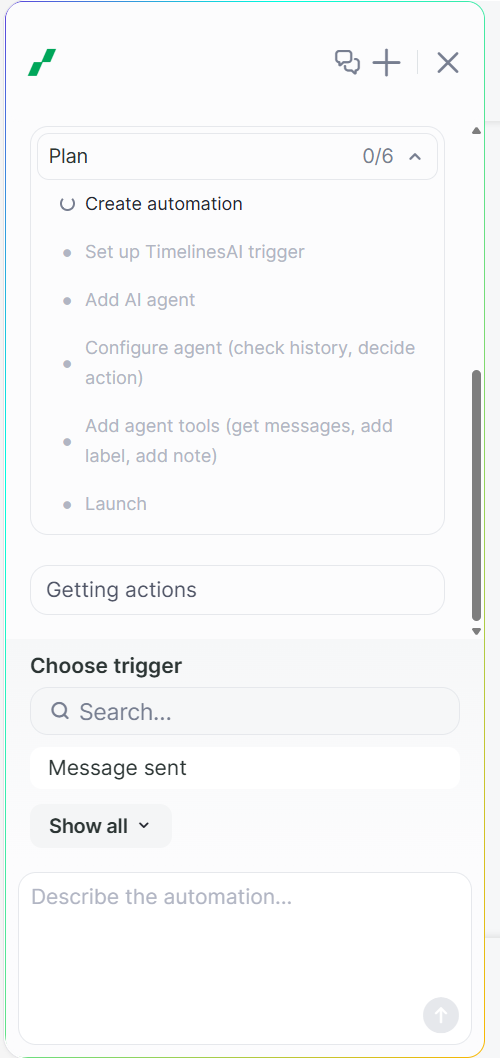
Einen Satz in den Copilot einfügen, die gebauten Schritte prüfen, starten. Unten: Prompts, die funktionieren, eine Seite pro Setup.
Was der Copilot ist
Der Workflow Builder ist das Automatisierungswerkzeug in TimelinesAI. Der Copilot ist ein Chat darin: Sie beschreiben, was passieren soll, er wählt den Auslöser, fügt die Schritte hinzu und füllt die Felder. Trotzdem lesen Sie jeden Schritt, bevor Sie die Automatisierung laufen lassen.
Schon in Ihrem Plan enthalten
Der Workflow Builder kostet nichts extra. Jeder Plan enthält pro Workspace und Monat Workflow-Builder-Transaktionen: 1.000 bei Starter, 2.000 bei Pro, 3.000 bei Enterprise. So werden Credits gezählt.
So öffnen Sie ihn
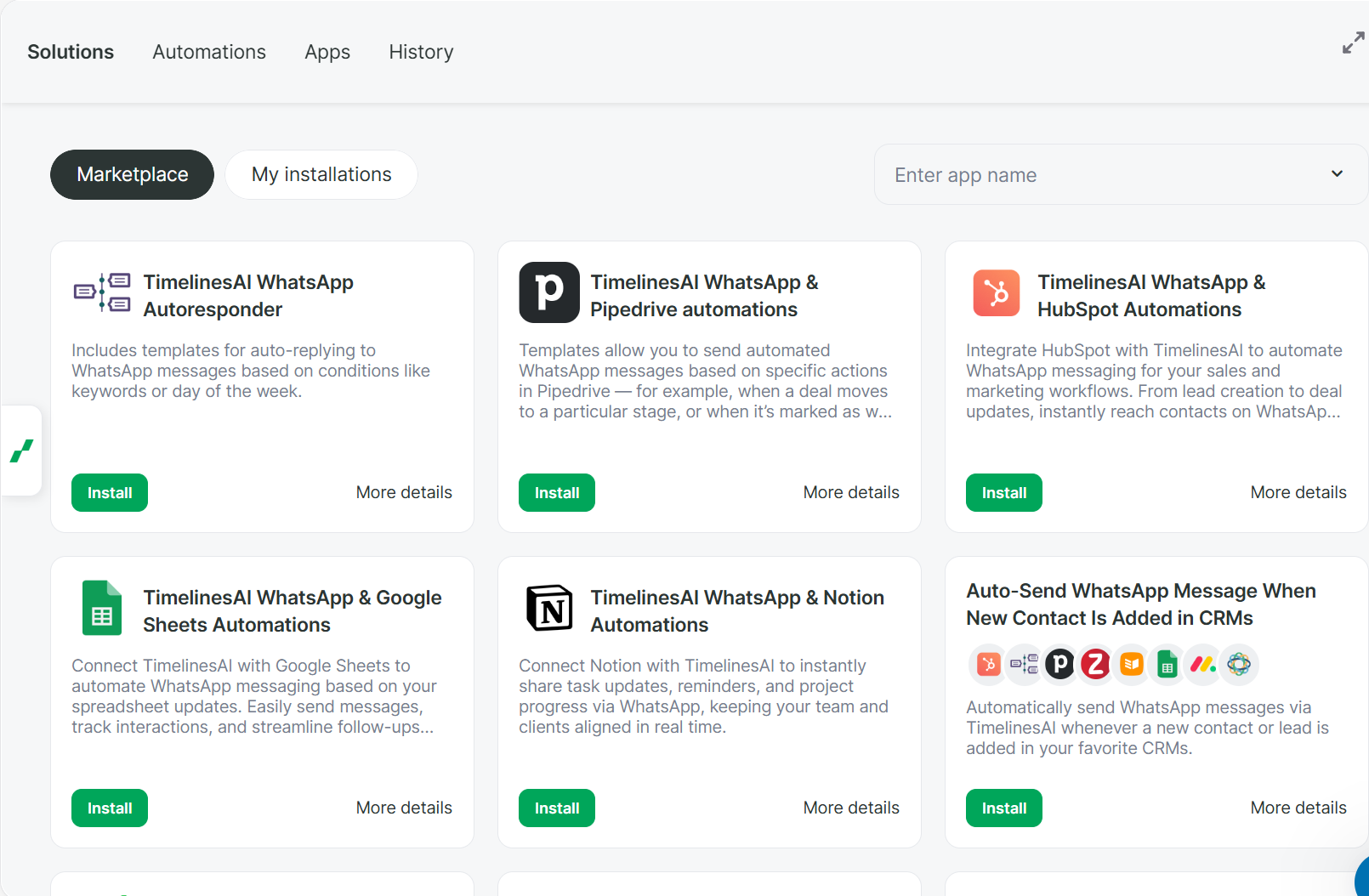
- Öffnen Sie in TimelinesAI am Computer den Workflow Builder im linken Menü.
- Klicken Sie auf den grünen Reiter am linken Rand des Builders. Der Copilot-Chat öffnet sich.
- Fügen Sie einen Prompt von einer der Seiten unten ein und senden Sie ihn.
Vier Regeln, damit Prompts funktionieren
- 1
Beginnen Sie mit „In TimelinesAI“ und nennen Sie den Auslöser. Sonst wählt der Copilot vielleicht eine andere App oder den falschen Auslöser. Bietet er einen anderen an, klicken Sie auf „Show all“ und wählen den aus dem Prompt.
- 2
Verbinden Sie zuerst Ihr CRM. Reiter Apps → Add a connection. Ist das CRM nicht verbunden, bleibt der Copilot mittendrin stehen und wartet auf Sie.
- 3
Wartezeiten fügen Sie von Hand hinzu. Der Copilot kann keinen Schritt „1 Stunde warten“ anlegen. Klicken Sie auf „+“ unter dem Schritt → Tool → Automation delay → Minuten. Das dauert 20 Sekunden.
- 4
Prüfen Sie, dass sie pausiert ist, bevor Sie starten. Der Copilot startet die Automatisierung manchmal von selbst. Automatisierungen senden echte WhatsApp-Nachrichten, also lesen Sie erst jeden Schritt.
Wählen Sie Ihr Setup
Jede Seite enthält im Builder geprüfte Prompts und das, was Sie von Hand nachbessern.
- HubSpotDie zwei Automatisierungen, die HubSpot-Teams am häufigsten wollen: Jeder neue WhatsApp-Chat landet als Kontakt mit Deal in HubSpot, und ein Chat, den eine Stunde lang niemand beantwortet hat, wird zur Aufgabe für den Kontaktverantwortlichen..
- PipedriveDie zwei Automatisierungen, die Pipedrive-Teams am häufigsten wollen: Jeder neue WhatsApp-Chat wird zur Person mit Deal in Pipedrive, und ein Chat, den eine Stunde lang niemand beantwortet hat, bekommt eine Notiz bei dieser Person..
- monday.comZwei Automatisierungen für monday.com-Teams: Jeder neue WhatsApp-Chat wird zum Element auf Ihrem Board, und ein Chat, den eine Stunde lang niemand beantwortet hat, wird für die Leitung markiert..
- CloseZwei Automatisierungen für Close-Teams: Jeder neue WhatsApp-Chat wird zum Lead in Close mit Name und Telefonnummer des Kontakts, und ein Chat, den eine Stunde lang niemand beantwortet hat, wird für die Leitung markiert..
- Nur WhatsApp (ohne CRM)Kein CRM nötig.
Prüfen Sie, dass die Automatisierung pausiert ist, bevor Sie sie laufen lassen. Der Copilot startet sie manchmal von selbst. Öffnen Sie sie, lesen Sie jeden Schritt und starten Sie selbst. Automatisierungen senden echte WhatsApp-Nachrichten.
Nicht das, was Sie wollten? Schreiben Sie mit Ihrem Prompt an support@timelines.ai, wir helfen.