

Imaginez qu'un client ait une question sur un produit qu'il vient d'acheter. La méthode traditionnelle consiste à surfer sur un site web ou à attendre un appel téléphonique. Avec WhatsApp, il lui suffit d'envoyer un message rapide pour répondre à ses questions. Ce facteur de commodité change totalement la donne. Il supprime les frictions dans le processus de communication et permet aux clients d'entrer en contact plus facilement que jamais.
Aujourd'hui, WhatsApp est devenu la plateforme de communication privilégiée de nombreuses personnes à travers le monde. L'API WhatsApp Business permet aux entreprises de tirer parti de cette portée et de se connecter avec leurs clients sur leur plateforme de messagerie préférée.
WhatsApp Business API et Twilio
Alors que l'application WhatsApp standard est destinée à la communication personnelle, WhatsApp for Business propose de nombreux outils spécialement conçus pour les entreprises. L'API WhatsApp Business va encore plus loin en permettant aux entreprises d'intégrer la messagerie WhatsApp à d'autres applications et flux de travail. Parmi les options d'intégration, Twilio propose des solutions API robustes permettant aux entreprises d'intégrer de manière transparente la messagerie WhatsApp dans leurs applications et flux de travail existants.
Fonctionnalités utiles de l'API WhatsApp Business
L'utilisation de l'API WhatsApp Business présente plusieurs avantages pour les entreprises de toutes tailles :
- Amélioration de l'engagement des clients : WhatsApp est un canal de communication familier et privilégié pour de nombreuses personnes dans le monde. En utilisant l'API Business, vous pouvez entrer en contact avec vos clients directement sur une plateforme qu'ils utilisent déjà, ce qui se traduit par des taux d'engagement et de réponse plus élevés.
- Amélioration de l'assistance à la clientèle : L'API vous permet de fournir une assistance clientèle en temps réel par le biais de conversations en ligne. Vous pouvez répondre aux questions, dépanner et résoudre les problèmes rapidement et efficacement, ce qui se traduit par une plus grande satisfaction des clients.
- Flux de travail automatisés : L'API s'intègre aux chatbots et autres outils d'automatisation. Cela vous permet d'automatiser les tâches répétitives telles que répondre aux questions fréquemment posées, envoyer des rappels de rendez-vous ou livrer des confirmations de commande, libérant ainsi votre personnel pour qu'il se concentre sur des problèmes plus complexes.
- Communication multimédia : Vous pouvez envoyer et recevoir des messages Rich Media comprenant des images, des vidéos, des documents et des informations sur l'emplacement. Cela peut vous aider à partager des catalogues de produits, à fournir des instructions visuelles ou à envoyer des guides pratiques.
- Diffusion de messages : L'API vous permet d'envoyer des messages en masse à un grand groupe de clients en même temps. Cela peut être utile pour envoyer des offres promotionnelles, partager des informations sur l'entreprise ou mener des campagnes de marketing.
- Sécurité et confidentialité : WhatsApp Business API utilise un cryptage de bout en bout pour sécuriser toutes les communications entre vous et vos clients. Cela permet d'instaurer un climat de confiance et d'encourager les clients à se sentir à l'aise pour partager des informations avec vous.
- Augmentation des ventes : En utilisant des catalogues de médias enrichis, en envoyant des offres promotionnelles ciblées et en fournissant une assistance en temps réel par le biais du chat, l'API WhatsApp Business peut aider les entreprises à améliorer le parcours client et à augmenter les conversions de ventes.
Dans l'ensemble, l'API WhatsApp Business est un outil puissant qui peut aider les entreprises à améliorer la communication avec leurs clients, à rationaliser leurs opérations et à augmenter leurs ventes.
Guide étape par étape pour activer l'API Twilio pour WhatsApp

Vous êtes prêt à discuter avec vos clients directement sur WhatsApp grâce à Twilio ? Voici une explication claire de la manière d'activer votre compte :
Avant de commencer : Assurez-vous d'avoir créé un compte Facebook Business Manager. C'est là que vous gérerez la présence de votre entreprise sur Facebook et sur d'autres plateformes connectées comme WhatsApp.
- S'inscrire ou se connecter à Twilio
Rendez-vous sur le site web de Twilio et créez un nouveau compte si vous n'en avez pas déjà un. Si vous en avez un, il vous suffit de vous connecter.
- Acheter un numéro de téléphone Twilio (cette étape est facultative)
Si vous souhaitez un numéro de téléphone dédié spécifiquement à votre WhatsApp Business API, vous pouvez en acheter un par l'intermédiaire de Twilio. Cette étape est facultative si vous disposez déjà d'un numéro approprié. Voici comment procéder :
- Connectez-vous à votre compte Twilio.
- Naviguez vers "Numéros de téléphone" > "Gérer" > "Acheter un numéro".
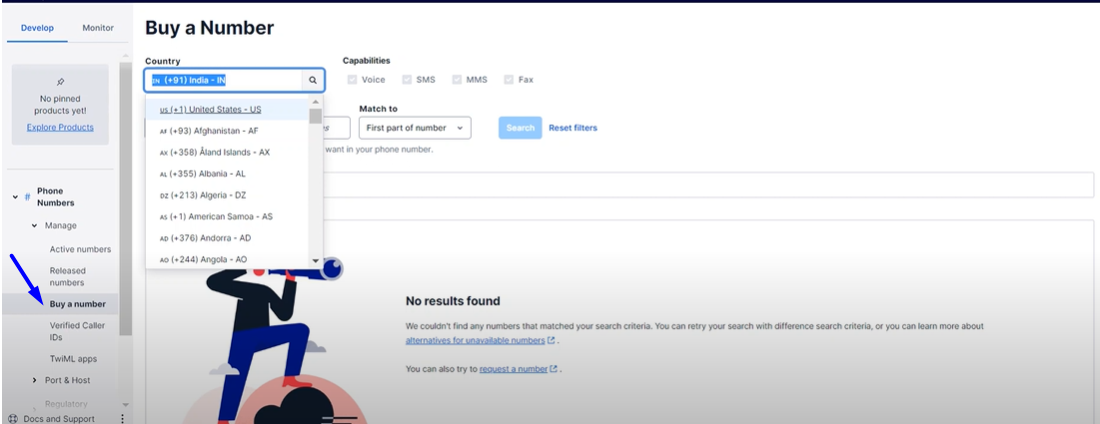
- Choisissez le pays souhaité, les fonctionnalités (comme les SMS ou les appels vocaux) et recherchez un numéro qui correspond à vos besoins.
- Sélectionnez le numéro et cliquez sur "Acheter" pour finaliser l'achat.
- Une fois acheté, configurez le numéro selon vos préférences (par exemple, les paramètres de la messagerie vocale).
- Demander l'accès à l'API WhatsApp Business
Il est maintenant temps de demander l'accès à l'API WhatsApp Business via Twilio :
- Allez dans "Messagerie" > "Expéditeurs" > "ExpéditeursWhatsApp ".
- Cliquez sur le bouton "S'inscrire pour demander l'accès" pour ouvrir le formulaire de demande.
- Remplir le formulaire de demande à partir de Twilio
Ce formulaire recueille des informations sur votre entreprise et aide Twilio à traiter votre demande. Voici ce que vous devez fournir :
- Numéro de téléphone et adresse électronique
- Informations sur l'entreprise (nom, site web, pays du siège) - Ces informations doivent correspondre à celles de votre Business Manager Facebook.
- SID du compte Twilio : Vous le trouverez en vous connectant à Twilio et en consultant votre tableau de bord. Il s'agit d'un identifiant unique pour votre compte Twilio.
- L'identifiant du Business Manager de Facebook : Localisez cet identifiant en vous connectant à Facebook Business Manager : Cliquez sur " Paramètres " > " Informations sur le compte professionnel ". Trouvez l'identifiant du gestionnaire d'entreprise.
- Soumettez votre demande et obtenez une préapprobation
Une fois le formulaire rempli, cliquez sur "Demander maintenant". Si votre demande est acceptée, vous recevrez dans les jours qui suivent un courriel de pré-approbation contenant des instructions supplémentaires.
- Configurer votre profil d'expéditeur WhatsApp
- Retournez à "Messagerie" > "Expéditeurs" > "ExpéditeursWhatsApp ".
- Cliquez sur "Nouvel expéditeur WhatsApp " pour créer un nouveau profil.
- Fournissez les détails de votre profil d'entreprise, en vous assurant que le " Nom d'affichage de l'entreprise " respecte les directives de WhatsApp(disponibles en ligne). Twilio soumettra ce nom pour approbation.
- Cliquez sur "Soumettre la demande" lorsque vous avez terminé.
- Approuver Twilio dans Facebook Business Manager
Connectez votre Facebook Business Manager à Twilio pour obtenir l'autorisation d'envoyer des messages :
- Connectez-vous à votre Facebook Business Manager.
- Allez dans "Paramètres de l'entreprise".
- Cliquez sur "Demandes".
- Recherchez la demande Twilio sous "Reçu" et cliquez sur "Approuver".
- Vérifiez votre compte Facebook Business Manager
Pour vérification :
- Connectez-vous à Facebook Business Manager.
- Accédez au "Centre de sécurité" dans les paramètres.
- Cliquez sur " Continuer " pour lancer la vérification de l'entreprise. Cela peut impliquer la soumission de documents tels qu'une licence d'exploitation pour examen par Facebook.
Remarque: Facebook prend généralement de 7 à 14 jours ouvrables pour examiner votre demande de vérification.
Après l'achèvement
Twilio enverra un e-mail de confirmation une fois l'inscription réussie. Vous pouvez désormais connecter des outils de boîte de réception partagée tels que Timelines AI et gérer efficacement vos conversations WhatsApp
Maintenant que nous avons configuré l'API Twilio pour WhatsApp, commençons à envoyer des messages.
Un guide étape par étape pour créer des modèles de messages avec Twilio
Après avoir activé l'API Twilio pour WhatsApp, l'utilisation de modèles de messages prédéfinis peut rationaliser votre communication et garantir la cohérence des messages avec vos clients. Voici une description détaillée de la façon de les créer :
Premières étapes
- Connectez-vous à votre compte Twilio : Ouvrez votre navigateur web et accédez à la console Twilio. Saisissez les informations d'identification de votre compte Twilio pour vous connecter.
- Accédez à la section Messagerie : Une fois connecté, accédez à la section "Messagerie" dans la console Twilio. Celle-ci peut se trouver dans le menu latéral ou dans le tableau de bord en fonction de votre interface spécifique.
- Accédez à la gestion des modèles WhatsApp : Cliquez sur "Messagerie", puis sur "Expéditeurs" et enfin sur "ModèlesWhatsApp ". Cette séquence spécifique vous permettra d'accéder directement à l'interface de gestion de vos modèles de messages WhatsApp .
À partir de là, il s'agit d'élaborer votre message
- Créer un nouveau modèle : Dans l'interface de gestion des modèles, vous trouverez un bouton intitulé "Soumettre un modèle de message".

Note : Après avoir cliqué sur "WhatsApp Templates", vous verrez un écran où vous pourrez fournir des détails sur votre modèle. WhatsApp examine ces informations pour approuver ou rejeter votre modèle.
Pour que la procédure d'approbation se déroule sans heurts, veillez à remplir ces informations de manière précise et complète.
- Rédigez le corps de votre message : c'est ici que vous faites preuve de créativité ! Dans le champ prévu à cet effet, tapez le contenu de votre modèle de message. N'oubliez pas que WhatsApp n'autorise pas les sauts de ligne multiples et séquentiels. Veillez à ce que votre message soit concis et informatif.
- Leverage Placeholders (Optional): To personalize your messages and add dynamic content, use placeholders. These act like tokens that will be replaced with actual information when sending the message. For example, you could include a placeholder like {{customer_name}} to personalize greetings.
- Définir le nom du modèle : Attribuez un nom unique et descriptif à votre modèle de message. Cela vous permettra d'identifier et de gérer facilement vos modèles par la suite.
- Sélectionnez la langue du message : Choisissez la langue dans laquelle votre message sera envoyé. Twilio prend en charge un large éventail de langues.
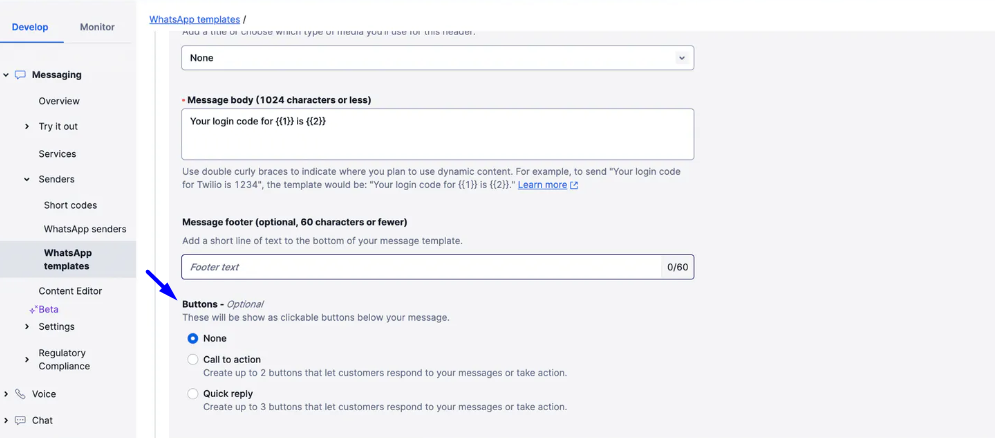
- Ajoutez des boutons pour des interactions plus riches : WhatsApp vous permet d'inclure des boutons de réponse rapide ou d'appel à l'action dans vos modèles. Ces boutons peuvent améliorer votre engagement en offrant aux clients la possibilité de répondre ou de prendre des mesures spécifiques. Le texte de chaque bouton est limité à 20 caractères et ne peut pas contenir d'émojis, de nouvelles lignes ou de traits de soulignement.
Soumettre pour examen
Une fois que vous avez finalisé votre modèle de message avec tous les détails nécessaires, cliquez sur le bouton "Enregistrer le modèle pour approbation par WhatsApp ". Vous enverrez ainsi votre modèle à WhatsApp pour qu'il le révise.
WhatsApp examine tous les modèles soumis pour s'assurer qu'ils sont conformes à ses directives en matière de contenu. Ce processus peut prendre un certain temps. Twilio vous informera lorsque votre modèle aura été approuvé.
En suivant ces étapes, vous pouvez créer des modèles de messages efficaces pour votre API WhatsApp Business via Twilio, ce qui vous permettra de communiquer de manière efficace et personnalisée avec vos clients.
N'oubliez pas qu'avant d'envoyer des messages, vérifiez que vos pratiques de messagerie sont conformes à la politique commerciale de WhatsAppet à la politique commerciale de WhatsApp
Conclusion
Alors que WhatsApp poursuit son ascension en tant que plateforme de communication, il devient crucial pour les entreprises de l'exploiter pour engager leurs clients. Pour maximiser son efficacité, les entreprises peuvent envisager de l'intégrer à des outils tiers. En utilisant l'API Twilio pour WhatsApp, les entreprises peuvent tirer parti de la puissance de la messagerie WhatsApp pour se connecter avec leurs clients sur leur plateforme préférée. Cela peut conduire à une amélioration significative de l'engagement des clients, de l'assistance et, en fin de compte, des ventes.
Après avoir configuré votre API WhatsApp Business via Twilio et élaboré des modèles de messages pour une communication efficace, l'étape suivante consiste à optimiser la collaboration et la gestion de ces interactions par votre équipe. C'est là que TimelinesAI entre en jeu. En intégrant TimelinesAI, votre équipe peut gérer les conversations directement à partir d'une boîte de réception partagée, ce qui permet de s'assurer qu'aucune demande d'un client ne reste sans réponse. Elle peut également assigner et étiqueter les conversations, ce qui simplifie encore le flux de travail et garantit une communication efficace au sein de votre équipe.


