Ingin menyimpan WhatsApp yang berharga di perangkat Android Anda? Itu mudah sekali! Anda punya pilihan: biarkan semuanya ditangani secara otomatis atau ambil kendali sendiri.
Mari kita mulai dengan belajar cara menyimpan foto secara otomatis di WhatsApp—sehingga Anda tidak akan ketinggalan satu pun foto yang dibagikan di obrolan Anda!
Cara menyimpan WhatsApp ke Galeri secara otomatis
Jika Anda mengutamakan kemudahan, mengapa tidak biarkan WhatsApp semuanya? Cukup aktifkan fitur simpan otomatis, dan voilà! Setiap foto dan video akan otomatis tersimpan di perangkat Anda tanpa perlu repot.
Simpan WhatsApp ke galeri secara otomatis di Android
- Buka WhatsApp ketuk tiga titik di sudut.
- Buka Pengaturan > Penyimpanan dan data.
- Aktifkan tombol untuk mengaktifkan unduhan otomatis.
Lebih suka terlibat langsung? Tidak masalah! Ikuti langkah-langkah berikut:
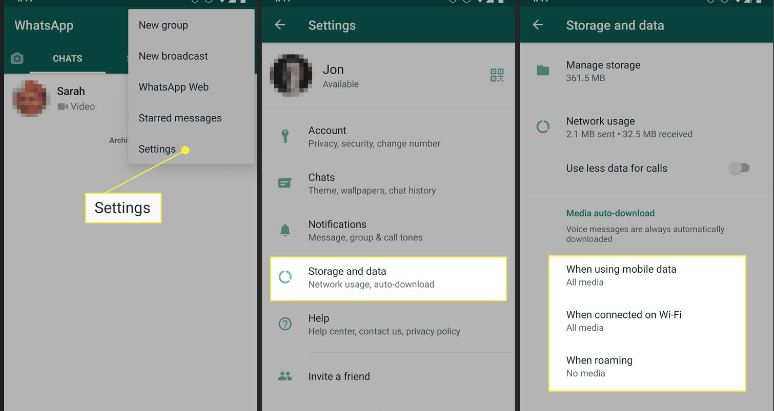
- Buka WhatsApp buka obrolan dengan foto yang ingin Anda simpan.
- Ketuk foto, lalu ketuk tiga titik di bagian atas.
- Pilih 'Simpan' dan lihat hasilnya muncul di galeri Anda.
- Tidak menemukan opsi 'Simpan'? Tenang saja! Cukup pilih 'Bagikan', lalu pilih 'Simpan' atau 'Google Photos' untuk menyimpannya dengan aman.
Simpan WhatsApp ke galeri secara otomatis di iPhone
Di iPhone? Menyimpan foto sangat mudah:
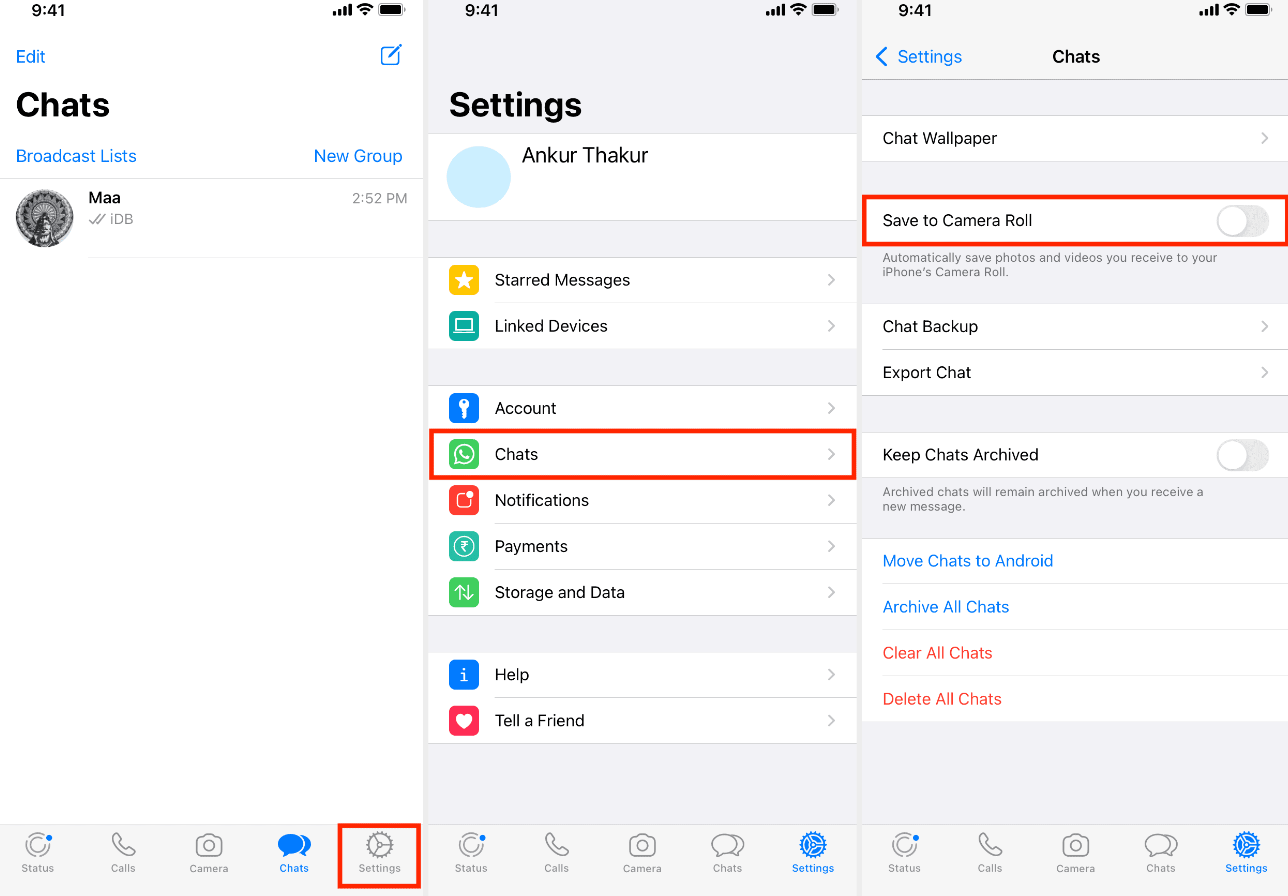
- Buka WhatsApp pergi ke pengaturan.
- Ketuk 'Chats' dan aktifkan 'Simpan ke Rol Kamera'.
- Sekarang semua foto Anda akan tersimpan rapi dan teratur di galeri iPhone Anda.
Simpan WhatsApp secara otomatis di PC
Dan jika Anda lebih suka menggunakan PC, jangan khawatir, kami juga menyediakan solusi untuk Anda:
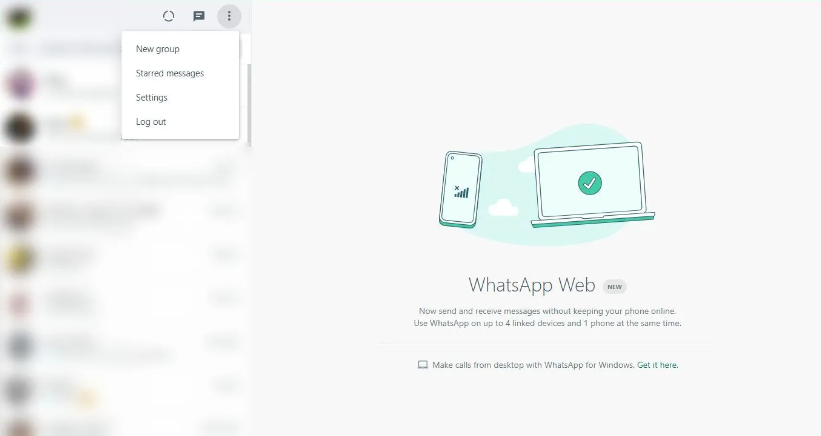
- Buka WhatsApp di komputer Anda.
- Buka obrolan dengan foto yang Anda inginkan.
- Klik pada tiga titik, lalu pilih 'Media, Tautan, dan Dokumen'.
- Pilih foto Anda dan klik 'Unduh'.
Cara Menyimpan WhatsApp ke Galeri Secara Manual
Jika Anda ingin memiliki kontrol lebih atas apa yang disimpan di ponsel Anda, WhatsApp Anda WhatsApp mengunduh foto dan video secara manual. Dengan cara ini, Anda dapat memilih tepat media mana yang ingin disimpan di galeri Anda dan menghindari penumpukan file. Simak panduan kami di bawah ini tentang cara melakukannya hari ini menggunakan perangkat Anda:
Simpan WhatsApp ke Galeri secara Manual di Android
Menggunakan ponsel Android? Berikut cara menyimpan WhatsApp tertentu ke galeri Anda secara manual tanpa mengunduh semuanya secara otomatis.
- Buka WhatsApp buka obrolan yang berisi foto tersebut.
- Ketuk foto untuk membukanya.
- Ketuk tiga titik di pojok kanan atas.
- Pilih Unduh atau Simpan ke galeri.
- Foto tersebut sekarang akan muncul di galeri ponsel Anda.

Perlu memulihkan foto atau obrolan lama? Berikut cara melakukannya mengembalikan WhatsApp Anda langkah demi langkah.
Simpan WhatsApp ke Galeri secara Manual di iPhone
Jika Anda menggunakan iPhone dan ingin menyimpan hanya WhatsApp yang dipilih, Anda dapat melakukannya dengan beberapa ketukan saja. Ikuti langkah-langkah cepat ini untuk menyimpan gambar langsung ke galeri Anda.
- Buka WhatsApp buka obrolan yang berisi foto tersebut.
- Ketuk foto untuk melihatnya dalam mode layar penuh.
- Ketuk ikon bagikan di pojok kiri bawah.
- Pilih Simpan dari menu.
- Foto tersebut akan disimpan ke aplikasi Foto di iPhone Anda.
Simpan WhatsApp ke PC secara Manual
Jika Anda menggunakan WhatsApp komputer, Anda tetap dapat menyimpan foto tanpa repot. Berikut cara mengunduh gambar secara manual dari obrolan menggunakan WhatsApp atau aplikasi desktop:
- Buka WhatsApp atau AplikasiWhatsApp .

2. Buka obrolan dan klik kanan pada foto yang ingin Anda simpan. Klik "Simpan Sebagai".

3. Pilih folder di komputer Anda tempat Anda ingin menyimpan file tersebut. Klik "Simpan".

Tahukah Anda bahwa Anda juga dapat secara otomatis menyimpan media dari kontak atau grup tertentu, tanpa perlu mengaktifkan fitur autosave untuk semua orang?
Tidak yakin bagaimana cara memindai kode QR WhatsApp ? Lihat panduan kami!
Cara Mengaktifkan Simpan Otomatis untuk Kontak dan Grup Tertentu
Jika Anda lebih suka menyimpan media secara otomatis hanya dari obrolan tertentu, WhatsApp opsi tersebut. Berikut cara mengaktifkannya untuk kontak atau grup yang dipilih.
Aktifkan Simpan Otomatis untuk Percakapan Tertentu di Android
- Buka WhatsApp buka obrolan kontak atau grup.
- Ketuk nama kontak atau grup di bagian atas layar.
- Tingkatkan Visibilitas Media.
- Pilih Ya untuk menyimpan otomatis media dari obrolan ini ke galeri Anda.

Aktifkan Simpan Otomatis untuk Percakapan Tertentu di iPhone
- Buka obrolan di WhatsApp.
- Ketuk nama kontak atau grup di bagian atas.
- Ketuk Simpan ke Rol Kamera.
- Pilih Selalu untuk mengaktifkan penyimpanan otomatis hanya untuk obrolan ini.
Aktifkan Simpan Otomatis untuk Obrolan Tertentu di PC
Saat ini, tidak ada cara untuk mengaktifkan fitur auto-save untuk obrolan tertentu langsung dari PC Anda. Anda perlu mengatur pengaturan ini melalui WhatsApp di ponsel Anda.
Cukup sederhana, kan? WhatsApp Anda untuk menyimpan momen-momen favorit—baik dari obrolan kerja maupun waktu-waktu spesial bersama keluarga dan teman. Jadi jangan sampai ketinggalan—simpan apa yang penting, dan jika ada yang terasa tidak beres, pembaruan aplikasi cepat biasanya bisa memperbaikinya!
Ingin memastikan pesan atau foto Anda telah dilihat? Berikut cara kerja tanda WhatsApp .
Ingin agar percakapan penting tidak hilang? Berikut cara memprioritaskan WhatsApp dan pesan WhatsApp Anda.