Volete conservare i vostri cari ricordi di WhatsApp sul vostro dispositivo Android? È un gioco da ragazzi! Avete diverse opzioni: lasciare che il programma gestisca tutto automaticamente o prendere le redini da soli.
Cominciamo con l'imparare a salvare automaticamente le foto su WhatsAppnon perdere nemmeno un'immagine condivisa nelle vostre chat!
Come salvare automaticamente le foto WhatsApp nella Galleria
Se siete alla ricerca della comodità, perché non lasciare che sia WhatsApp a fare il lavoro pesante? Basta attivare la funzione di salvataggio automatico e voilà! Tutte le foto e i video verranno salvati sul vostro dispositivo senza che voi possiate muovere un dito.
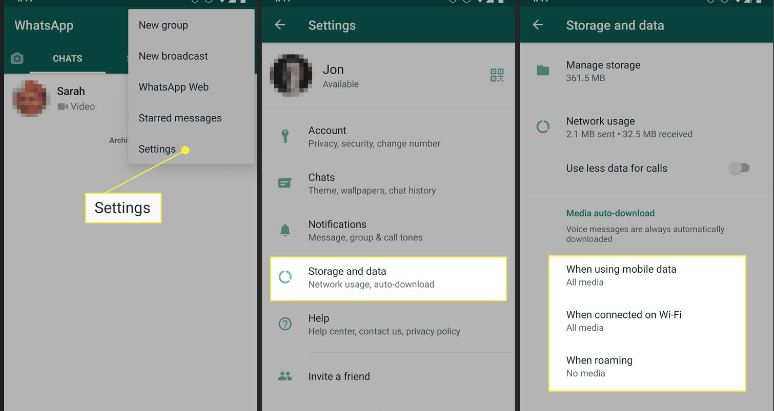
Salvare automaticamente le foto di WhatsApp nella galleria su Android
- Aprite WhatsApp e toccate i tre punti nell'angolo.
- Accedere a Impostazioni > Archiviazione e dati.
- Attivare l'interruttore per il download automatico.
Preferite essere un po' più pratici? Nessun problema! Seguite questi passaggi:
- Aprite WhatsApp e andate alla chat con la foto che volete salvare.
- Toccare la foto, quindi premere i tre punti in alto.
- Scegliete "Salva" e guardate l'immagine nella vostra galleria.
- Non avete trovato l'opzione "Salva"? Non c'è da preoccuparsi! Basta selezionare "Condividi", quindi "Salva" o "Google Foto" per conservarle.
Salvare automaticamente le foto WhatsApp nella galleria su IPhone
Con l'iPhone? Salvare le foto è un gioco da ragazzi:
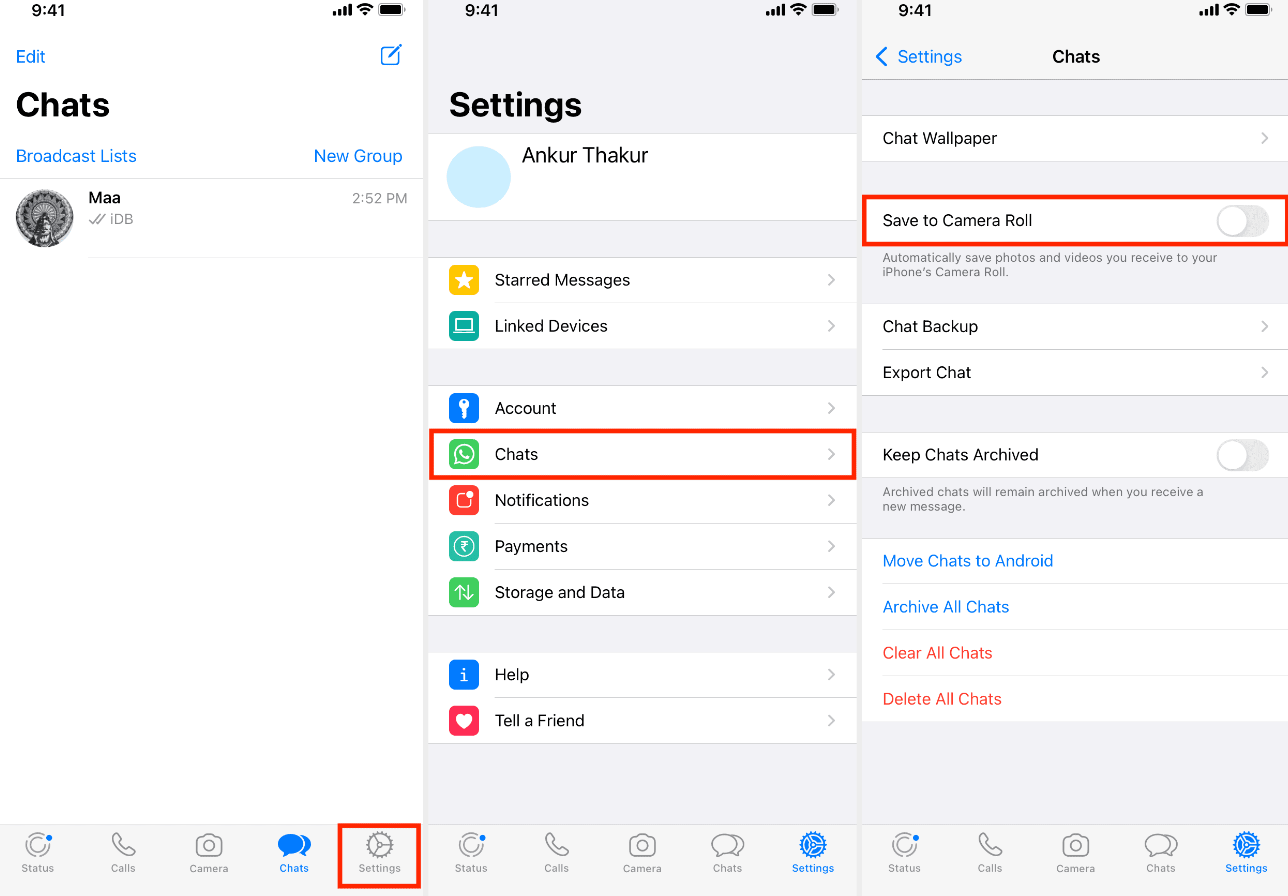
- Aprite WhatsApp e andate nelle impostazioni.
- Toccare "Chat" e selezionare "Salva nel rullino fotografico".
- Ora tutte le foto si troveranno nella galleria dell'iPhone, pulite e ordinate.
Salvare automaticamente le foto WhatsApp sul PC
E se siete più amanti del PC, non preoccupatevi, abbiamo pensato anche a voi:
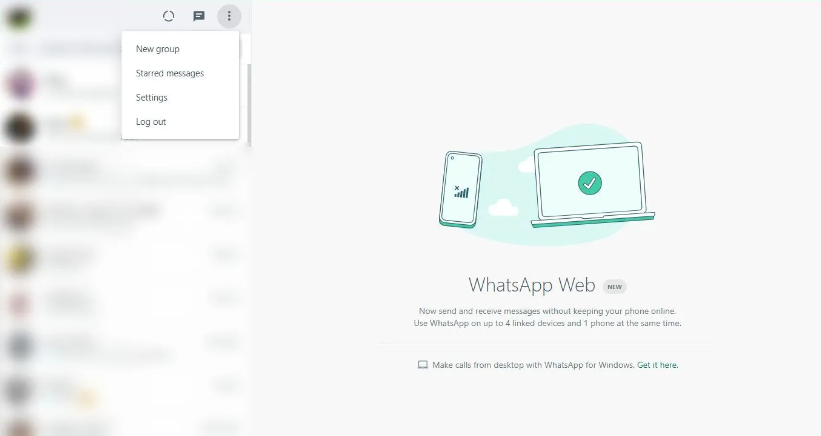
- Avviate WhatsApp Web sul vostro computer.
- Aprire la chat con la foto desiderata.
- Fare clic sui tre punti, quindi su "Media, link e documenti".
- Scegliete la vostra foto e premete "Scarica".
Come salvare manualmente le foto WhatsApp nella galleria
Se si preferisce avere un maggiore controllo su ciò che viene salvato sul telefono, WhatsApp consente di scaricare manualmente foto e video. In questo modo, potete scegliere esattamente quali contenuti conservare nella vostra galleria ed evitare il disordine. Consultate la nostra guida qui sotto su come fare oggi stesso con il vostro dispositivo:
Salvare manualmente le foto WhatsApp nella galleria su Android
Utilizzate un telefono Android? Ecco come salvare manualmente specifiche foto WhatsApp nella galleria senza scaricare tutto automaticamente.
- Aprite WhatsApp e andate alla chat con la foto.
- Toccare la foto per aprirla.
- Toccare i tre punti nell'angolo in alto a destra.
- Selezionare Scarica o Salva nella galleria.
- La foto apparirà ora nella galleria del telefono.

Avete bisogno di recuperare vecchie foto o chat? Ecco come ripristinare i messaggi di WhatsApp passo dopo passo.
Salvare manualmente le foto WhatsApp nella galleria su iPhone
Se utilizzate un iPhone e volete salvare solo le foto WhatsApp selezionate, potete farlo in pochi tocchi. Seguite questi rapidi passaggi per salvare le immagini direttamente nella vostra galleria.
- Aprite WhatsApp e andate alla chat con la foto.
- Toccare la foto per visualizzarla a schermo intero.
- Toccare l'icona di condivisione nell'angolo in basso a sinistra.
- Selezionare Salva dal menu.
- La foto verrà ora salvata nell'app Foto dell'iPhone.
Salvare le foto di WhatsApp manualmente su PC
Se utilizzate WhatsApp sul computer, potete comunque salvare le foto senza problemi. Ecco come scaricare manualmente le immagini dalle chat utilizzando WhatsApp Web o l'app desktop:
- Aprite WhatsApp Web o l'applicazione WhatsApp Desktop.

2. Andare alla chat e fare clic con il tasto destro del mouse sulla foto che si desidera salvare. Fare clic su "Salva con nome".

3. Scegliere la cartella in cui salvare il file sul computer. Fare clic su "Salva".

Sapevate che potete anche salvare automaticamente i media di contatti o gruppi specifici, senza attivare il salvataggio automatico per tutti?
Non siete sicuri di come scansionare il codice QR di WhatsApp Web? Date un'occhiata alla nostra guida!
Come attivare il salvataggio automatico per contatti e gruppi specifici
Se preferite salvare automaticamente i file multimediali solo da alcune chat, WhatsApp vi offre questa possibilità. Ecco come attivarla per determinati contatti o gruppi.
Abilitare il salvataggio automatico per chat specifiche su Android
- Aprite WhatsApp e andate al contatto o alla chat di gruppo.
- Toccare il nome del contatto o del gruppo nella parte superiore dello schermo.
- Toccare la visibilità dei media.
- Selezionare Sì per salvare automaticamente i media di questa chat nella propria galleria.

Abilitare il salvataggio automatico per chat specifiche su iPhone
- Aprite la chat in WhatsApp.
- Toccare il nome del contatto o del gruppo in alto.
- Toccare Salva nel rullino fotografico.
- Scegliere Sempre per attivare il salvataggio automatico solo per questa chat.
Abilitare il salvataggio automatico per chat specifiche su PC
Al momento non c'è modo di attivare il salvataggio automatico per chat specifiche direttamente dal PC. Dovrete regolare questa impostazione attraverso l'app WhatsApp sul vostro telefono.
Semplice, no? WhatsApp permette di conservare facilmente i vostri momenti preferiti, che si tratti di chat di lavoro o di momenti speciali con la famiglia e gli amici. Quindi non perdeteveli: salvate ciò che conta e se qualcosa non va, un rapido aggiornamento dell'app di solito lo risolve!
Volete essere sicuri che il vostro messaggio o la vostra foto siano stati visti? Ecco come funzionano le ricevute di lettura WhatsApp .
Volete evitare che le chat importanti vadano perse? Ecco come dare priorità alle chat e ai messaggi di WhatsApp .