
Décrivez l'automatisation. Le Workflow Builder la construit.
Collez une phrase dans le Copilot, relisez les étapes qu'il a créées, lancez. Ci-dessous : des prompts qui marchent, une page par configuration.
Ce qu'est le Copilot
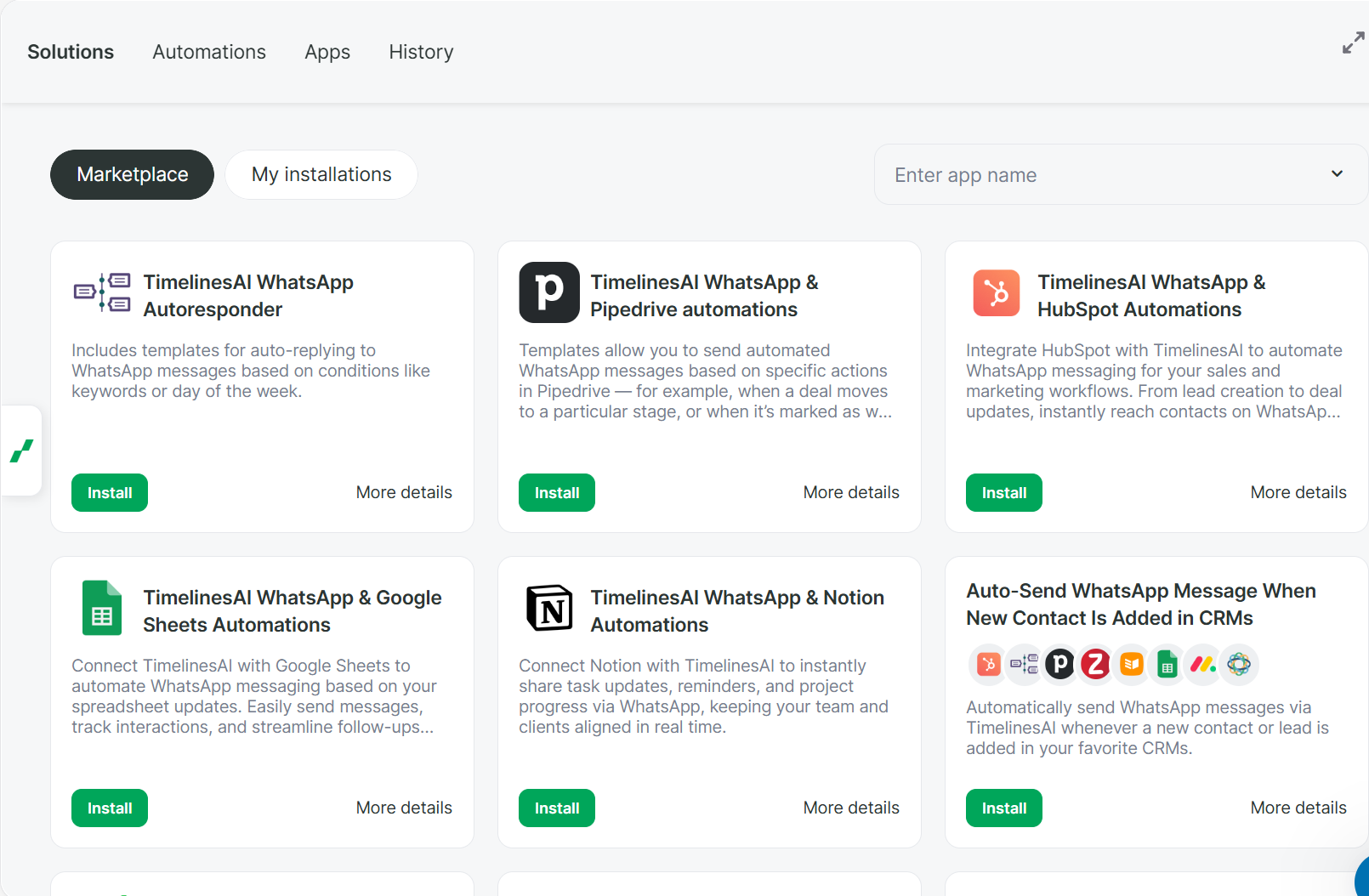
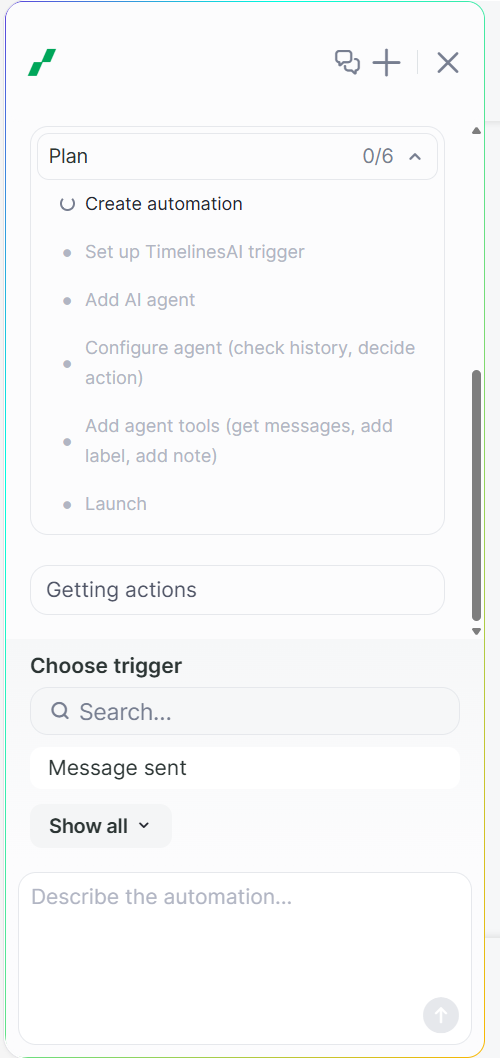
Le Workflow Builder est l'outil d'automatisation intégré à TimelinesAI. Le Copilot est un chat à l'intérieur : vous décrivez ce qui doit se passer, il choisit le déclencheur, ajoute les étapes et remplit les champs. Vous relisez quand même chaque étape avant de laisser tourner l'automatisation.
Déjà inclus dans votre forfait
Le Workflow Builder ne coûte rien de plus. Chaque forfait inclut des transactions Workflow Builder par espace de travail et par mois : 1 000 en Starter, 2 000 en Pro, 3 000 en Enterprise. Comment les crédits sont comptés.
Comment l'ouvrir
- Dans TimelinesAI, sur votre ordinateur, ouvrez le Workflow Builder depuis le menu de gauche.
- Cliquez sur l'onglet vert sur le bord gauche du constructeur. Le chat du Copilot s'ouvre.
- Collez un prompt pris sur l'une des pages ci-dessous et envoyez-le.
Quatre règles pour que les prompts marchent
- 1
Commencez par « In TimelinesAI » et nommez le déclencheur. Sinon le Copilot peut choisir une autre application ou le mauvais déclencheur. S'il en propose un autre, cliquez sur « Show all » et choisissez celui indiqué dans le prompt.
- 2
Connectez d'abord votre CRM. Onglet Apps → Add a connection. Si le CRM n'est pas connecté, le Copilot s'arrête en cours de route et vous attend.
- 3
Les attentes s'ajoutent à la main. Le Copilot ne sait pas ajouter une étape « attendre 1 heure ». Cliquez sur « + » sous l'étape → Tool → Automation delay → minutes. Ça prend 20 secondes.
- 4
Vérifiez qu'elle est en pause avant de la lancer. Le Copilot peut lancer l'automatisation tout seul. Les automatisations envoient de vrais messages WhatsApp, alors relisez chaque étape d'abord.
Choisissez votre configuration
Chaque page contient des prompts vérifiés dans le constructeur, avec ce qu'il faut corriger à la main.
- HubSpotLes deux automatisations que les équipes HubSpot demandent le plus : chaque nouveau chat WhatsApp arrive dans HubSpot comme contact avec une transaction, et un chat resté sans réponse pendant une heure devient une tâche pour le propriétaire du contact..
- PipedriveLes deux automatisations que les équipes Pipedrive demandent le plus : chaque nouveau chat WhatsApp devient une personne avec une affaire dans Pipedrive, et un chat resté sans réponse pendant une heure reçoit une note sur cette personne..
- monday.comDeux automatisations pour les équipes monday.com : chaque nouveau chat WhatsApp devient un élément sur votre tableau, et un chat resté sans réponse pendant une heure est signalé au responsable..
- CloseDeux automatisations pour les équipes Close : chaque nouveau chat WhatsApp devient un lead dans Close avec le nom et le téléphone du contact, et un chat resté sans réponse pendant une heure est signalé au responsable..
- WhatsApp seul (sans CRM)Aucun CRM nécessaire.
Vérifiez que l'automatisation est en pause avant de la laisser tourner. Le Copilot peut la lancer tout seul. Ouvrez-la, relisez chaque étape et lancez-la vous-même. Les automatisations envoient de vrais messages WhatsApp.
Ce n'est pas ce que vous vouliez ? Écrivez à support@timelines.ai avec votre prompt, nous vous aiderons.