

Quer preservar as memórias queridas WhatsApp no seu dispositivo Android? É muito fácil! Tem opções: deixar que ele trate de tudo automaticamente ou tomar as rédeas você mesmo.
Vamos começar por aprender como guardar fotos automaticamente no WhatsApp —para que nunca perca uma única fotografia partilhada nos seus chats!
Como poupar WhatsApp fotos para a Galeria automaticamente
Se o que importa é a conveniência, porque não deixar WhatsApp fazer o trabalho pesado? Basta ativar a funcionalidade de gravação automática e voilá! Todas as fotografias e vídeos são guardados no seu dispositivo sem que tenha de mexer um dedo.
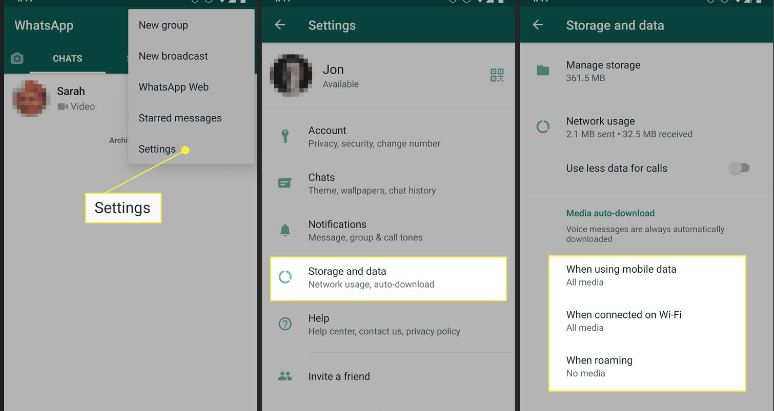
Guardar WhatsApp fotos para a galeria automaticamente no Android
- Abra WhatsApp e toque nos três pontos no canto.
- Aceda a Definições > Armazenamento e dados.
- Ativar o interrutor para descarregamento automático.
Prefere ser um pouco mais prático? Não há problema! Siga estes passos:
- Abra WhatsApp e dirija-se à conversa com a fotografia que pretende guardar.
- Toque na fotografia e, em seguida, prima os três pontos na parte superior.
- Escolha "Guardar" e veja-a aparecer na sua galeria.
- Não encontrou a opção "Guardar"? Não se preocupe! Basta selecionar "Partilhar" e, em seguida, "Guardar" ou "Google Fotos" para guardar.
Guardar WhatsApp fotos para galeria automaticamente no iPhone
Acabou no iPhone? Guardar fotografias é muito fácil:
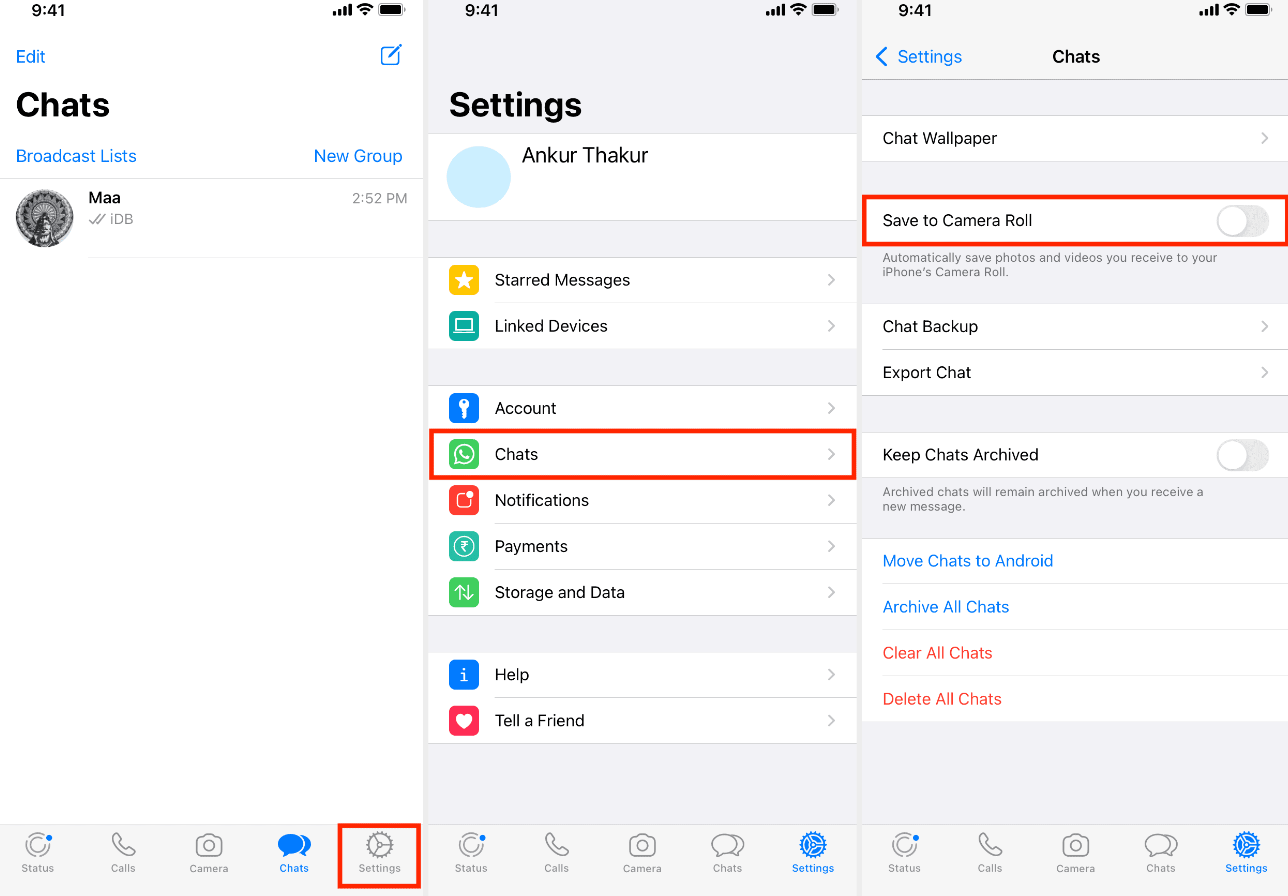
- Abra WhatsApp e aceda às definições.
- Toque em "Conversas" e seleccione "Guardar no rolo da câmara".
- Agora, todas as suas fotografias ficarão bem arrumadas na galeria do seu iPhone.
Guardar WhatsApp fotos automaticamente no PC
E se gosta mais de PC, não se preocupe, também temos tudo o que precisa:
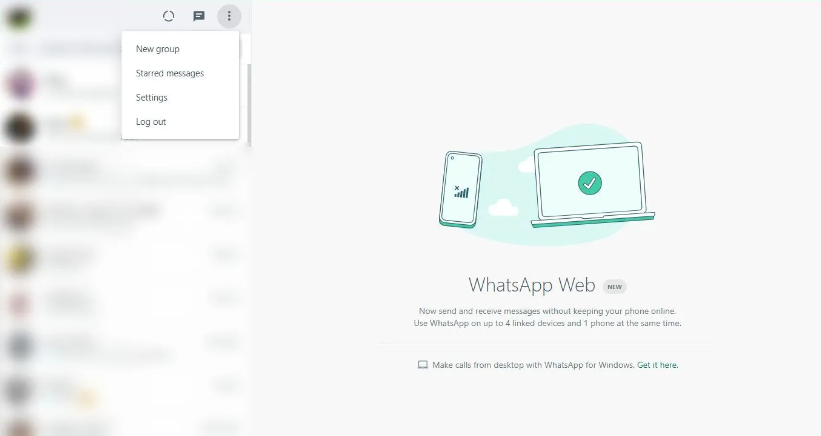
- Abra o WhatsApp Web no seu computador.
- Abra o chat com a fotografia que pretende.
- Clique nos três pontos e depois em "Media, Links, and Docs".
- Escolha a sua fotografia e prima "Transferir".
Como poupar WhatsApp Fotos para a galeria manualmente
Se preferir ter mais controlo sobre o que é guardado no seu telefone, WhatsApp permite descarregar fotos e vídeos manualmente. Desta forma, pode escolher exatamente quais os meios a manter na sua galeria e evitar a confusão. Consulte o nosso guia abaixo sobre como pode fazê-lo hoje mesmo usando o seu dispositivo:
Guardar WhatsApp Fotos para a galeria manualmente no Android
Utiliza um telefone Android? Veja como pode guardar manualmente WhatsApp fotos para a sua galeria sem descarregar tudo automaticamente.
- Aberto WhatsApp e vá para o chat com a foto.
- Toque na fotografia para abri-la.
- Toque nos três pontos no canto superior direito.
- Selecione Transferir ou Guardar na galeria.
- A foto aparecerá agora na galeria do seu telefone.

Precisa de recuperar fotos ou conversas antigas? Veja como restaurar as suas mensagens WhatsApp passo a passo.
Guardar WhatsApp Fotos para a galeria manualmente no iPhone
Se estiver a utilizar um iPhone e quiser guardar apenas os ficheiros selecionados WhatsApp fotos, pode fazê-lo com apenas alguns toques. Siga estes passos rápidos para guardar imagens diretamente na sua galeria.
- Aberto WhatsApp e vá para o chat com a foto.
- Toque na fotografia para a visualizar em ecrã inteiro.
- Toque no ícone de partilha no canto inferior esquerdo.
- Selecione Guardar no menu.
- A fotografia será agora guardada no aplicativo Fotos do seu iPhone.
Guardar WhatsApp Fotos para Manualmente no PC
Se estiver usando WhatsApp no seu computador, pode ainda guardar fotografias sem complicações. Veja como descarregar manualmente as imagens dos chats utilizando WhatsApp Aplicação web ou desktop:
- Aberto WhatsApp Web ou aplicação WhatsApp para desktop .

2.º Aceda ao chat e clique com o botão direito do rato na foto que pretende guardar. Clique em "Guardar como".

3.º Selecione a pasta onde pretende guardar o ficheiro no seu computador. Clique em “Guardar”.

Sabia que também pode guardar automaticamente os media de contactos ou grupos específicos, sem ter de ativar o guardar automático para todos?
Não sabe como digitalizar o código QR WhatsApp Web ? Confira o nosso guia!
Como ativar o guardar automático para contactos e grupos específicos
Se preferir guardar automaticamente os media apenas de determinados chats, WhatsApp oferece essa opção. Veja como a ativar para contactos ou grupos selecionados.
Ativar o auto-save para chats específicos no Android
- Aberto WhatsApp e vá para o contacto ou chat de grupo.
- Toque no nome do contacto ou grupo na parte superior do ecrã.
- Toque em Visibilidade dos suportes.
- Selecione Sim para guardar automaticamente os media deste chat na sua galeria.

Ativar guardar automaticamente para conversas específicas no iPhone
- Abra o chat em WhatsApp .
- Toque no nome do contacto ou grupo na parte superior.
- Toque em Guardar no Rolo da Câmara.
- Selecione Sempre para ativar o guardar automático apenas para este chat.
Ativar salvamento automático para chats específicos no PC
De momento, não há forma de ativar o guardar automático para conversas específicas diretamente do seu PC. Terá de ajustar essa configuração por meio do WhatsApp aplicação no seu telefone.
Simples assim, certo? WhatsApp facilita a guarda dos seus momentos favoritos — sejam conversas de trabalho ou momentos especiais com a família e amigos. Por isso, não perca nada — guarde o que importa e, se algo lhe parecer estranho, uma atualização rápida da aplicação geralmente resolve!
Quer ter a certeza de que a sua mensagem ou fotografia foi vista? Veja como funcionam as confirmações de leitura WhatsApp .
Quer evitar que conversas importantes se percam? Veja como priorizar as suas conversas e mensagens WhatsApp .


